OneKey一键还原是一款广受欢迎的系统备份和还原软件,它使用户能够轻松创建系统备份,并在需要时快速进行还原。这个工具对于保护重要数据和系统配置非常重要,特别是在系统出错或需要重置电脑时。OneKey的使用简单,无需高级技术知识,适合所有用户。

如何使用OneKey一键还原?
1.下载并运行OneKey:首先下载OneKey一键还原软件,解压安装包后,双击运行OneKey程序。

2.备份系统:在OneKey界面,选择“备份系统”选项,选择C盘作为备份源。备份文件默认保存在硬盘最后一个分区的GHOST文件夹中。确认选择后,点击“确定”。
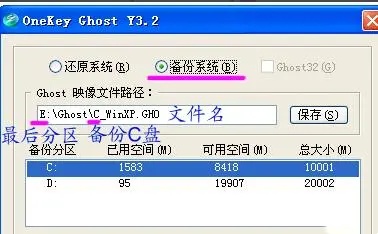
3.重启电脑:点击“是”以重启电脑,启动备份过程。
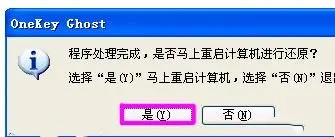
4.自动备份:系统重启后,OneKey会自动执行系统备份。在此期间,无需任何操作。
5.备份完成:备份完成后,系统会自动恢复到原来的操作系统。
6.查看备份文件:备份文件位于硬盘最后一个分区的GHOST文件夹中。在需要时,可以通过这些文件进行一键还原。
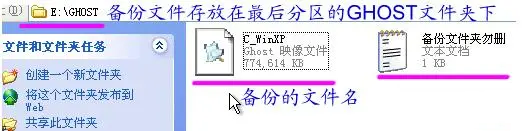
7.还原系统:若需还原系统,打开OneKey,选择“还原系统”并指向C盘。如需还原其他分区,点击“打开”并选择GHOST文件夹中的备份文件。确认后点击“确定”。
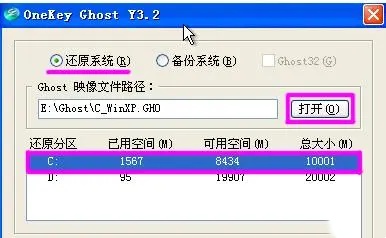
8.重启电脑:点击“是”以重启电脑,开始还原过程。
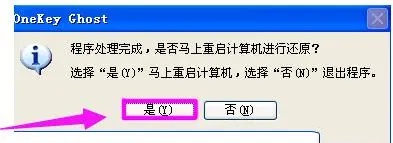
9.进入OneKey还原界面:系统重启后,自动进入OneKey还原界面。
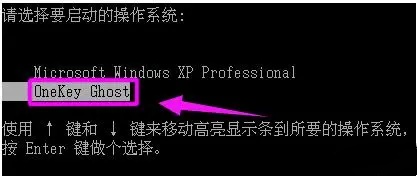
10.系统恢复:在OneKey的引导下,系统将自动恢复到备份时的状态。
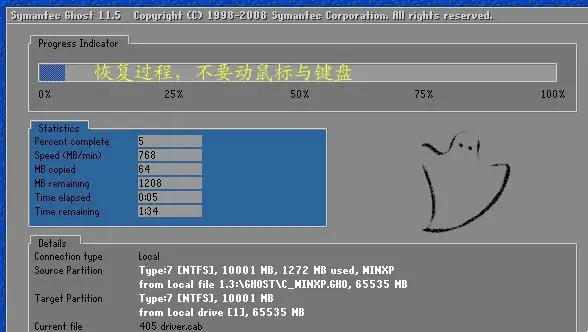
OneKey一键还原工具提供了一种快速、简便的备份和还原操作系统的方法。通过简单的操作,用户可以确保系统在遇到问题时能够迅速恢复。这款工具的易用性和高效性使其成为维护电脑系统稳定性和数据安全性的有力助手。
 扫一扫,访问手机页面

2026-03-10

2026-03-07

2026-03-10
2026-03-08














