Adobe Acrobat XI Pro 是功能完备的 PDF 旗舰套件,集创建、转换、加密、协作于一体,满足从设计到发布的全流程需求。Adobe Acrobat XI Pro 内置编辑模式可像 Word 一样直接修改 PDF 中的文字、段落与字体,OCR 一键将扫描件转为可编辑文档,大幅提升修订效率。那么,AdobeAcrobatXIPro如何编辑PDF文字呢?下面小编就为大家介绍一下AdobeAcrobatXIPro编辑PDF文字的操作方法,有需要的朋友可以一起往下看看。

AdobeAcrobatXIPro如何编辑PDF文字?AdobeAcrobatXIPro编辑PDF文字的步骤
1、用 Acrobat 打开目标 PDF,在顶部工具栏点击「编辑」按钮。
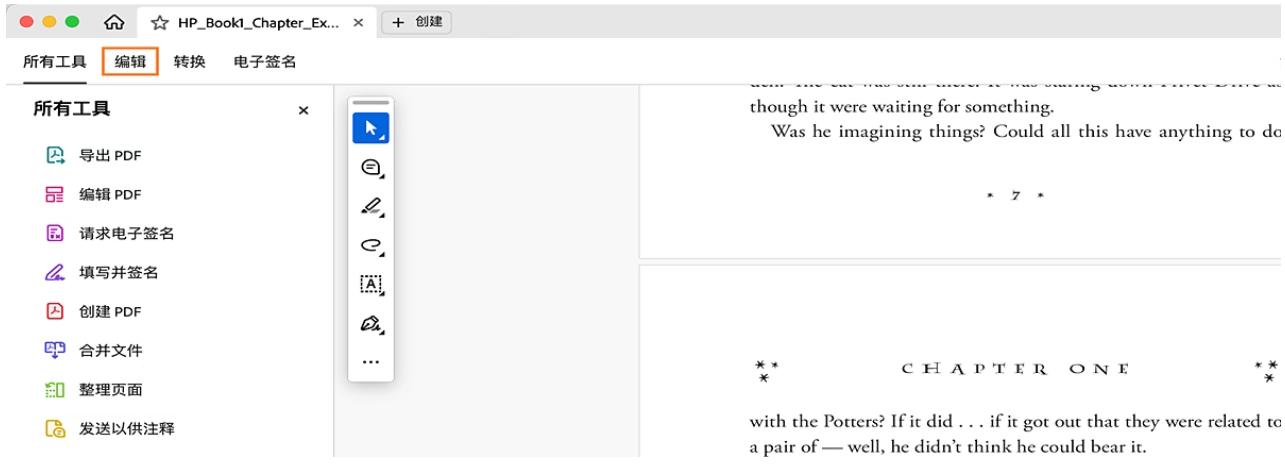
2、文档进入编辑模式,右侧自动弹出「编辑」面板;若是扫描件,Acrobat 会立即运行 OCR,把图片文字转为可编辑内容。
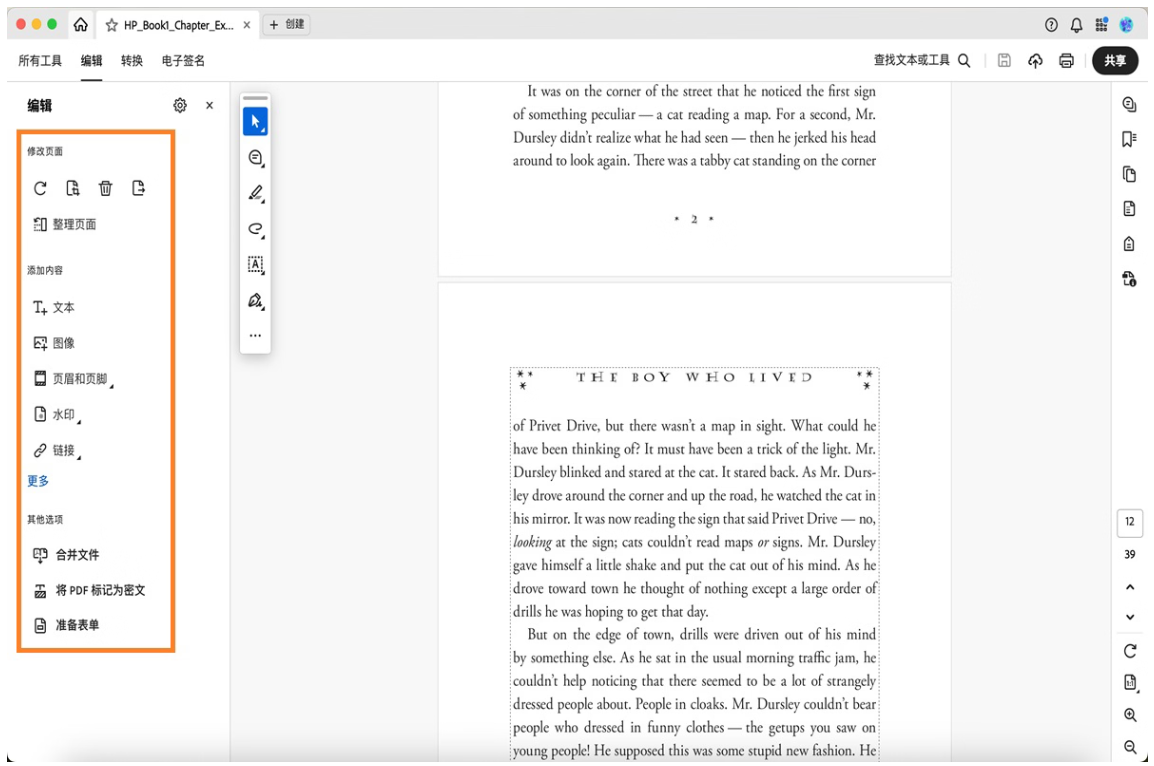
在 Adobe Acrobat XI Pro 中开启编辑模式后,文本框随点随改,字体、字号和行距自动匹配原样式,修改效果与原版式无缝融合。配合一键 OCR,即使是扫描件也能瞬间转化为可编辑段落,文字清晰、排版精准,彻底告别重新制版的烦恼。以上就是小编为大家带来的罗技gpw鼠标驱动中更新固件的操作步骤,希望这篇文章对大家有所帮助。
 扫一扫,访问手机页面

2026-03-07

2026-03-09

2026-03-09

2026-03-09














