Word文档是一款功能强大的文字处理软件,广泛应用于文档编辑、排版、打印等操作。Word文档可以支持多种文档格式,包括但不限于文本、表格、图片、图表等元素的插入和编辑,能够满足用户在办公、学习、写作等多场景下的文字处理需求。

Word文档中怎么插入目录?Word文档中插入目录的方法
1、首先把光标放在你需要添加目录的地方,接着点击“引用”>“目录”,选择自动样式即可。
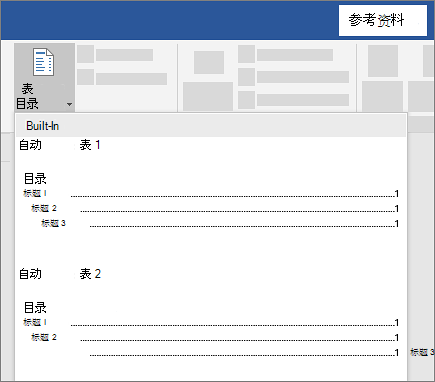
2、若后续对文档进行了影响目录的更改,可以通过右键单击目录并选择更新字段来更新目录。
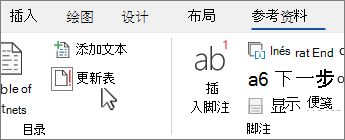
3、在“引用”选项卡上,选择“更新表”。选择以下其中一项:
仅更新页码 这只会更新标题位于的页面,并忽略对标题文本所做的任何更改。
更新整个表 这将反映标题文本的任何更新,以及任何页面更改。
选择完成后点击“确定”即可。
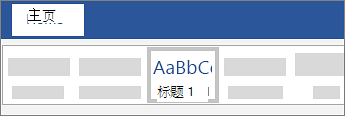
4、如果目录缺少条目,可能是因为标题的格式不是标题。
5、我们可以对目录中需要的每个标题,选择为标题文本,点击“主页>样式”,选择“标题 1”即可。
通过插入目录能够更直观地呈现出文档的逻辑框架,从而帮助读者快速了解文档的主要内容和组织方式,使文档结构更加清晰有条理,便于读者把握文档的重点和脉络。插入目录有助于提升文档的可信度和权威性,尤其在学术论文、工作报告、书籍等正式文档中,目录的存在显得尤为重要。
 扫一扫,访问手机页面
2026-03-06

2026-03-09

2026-03-08

2026-03-08















