光影魔术手作为一款优秀的图像处理软件,不仅功能丰富,而且性能卓越。光影魔术手支持多种图片格式,提供多种一键特效和边框选择,让您的照片更具个性。此外,光影魔术手还具备智能抠图和智能美颜功能,让您的照片处理更加方便快捷。无论您是专业人士还是业余爱好者,都能在光影魔术手中找到适合自己的处理方式。
光影魔术手怎么换底色?
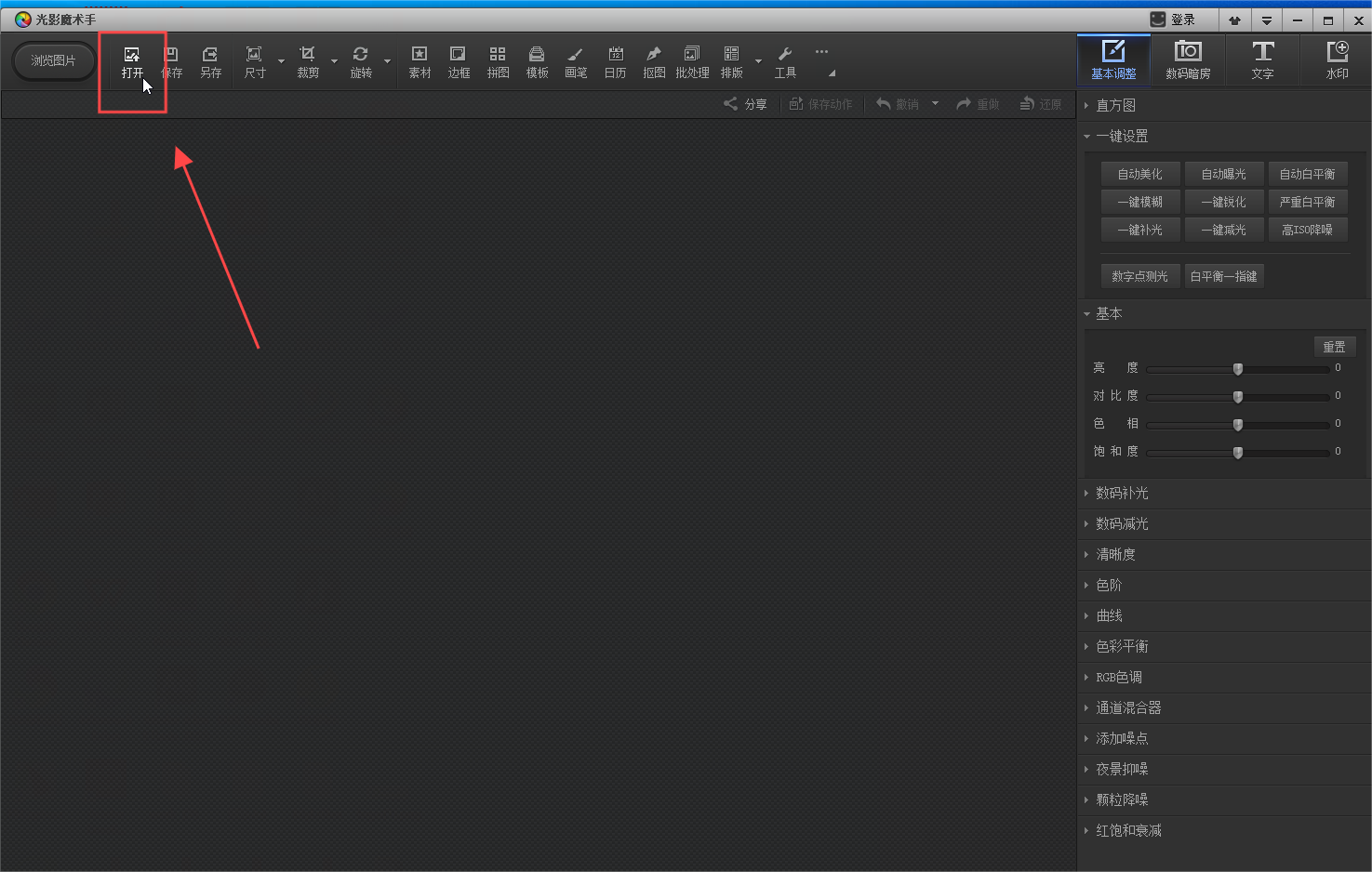
1.双击光影魔术手图标进入其主页面,随后在左上方找到并点击“打开”按钮,将您想要编辑的图片导入。
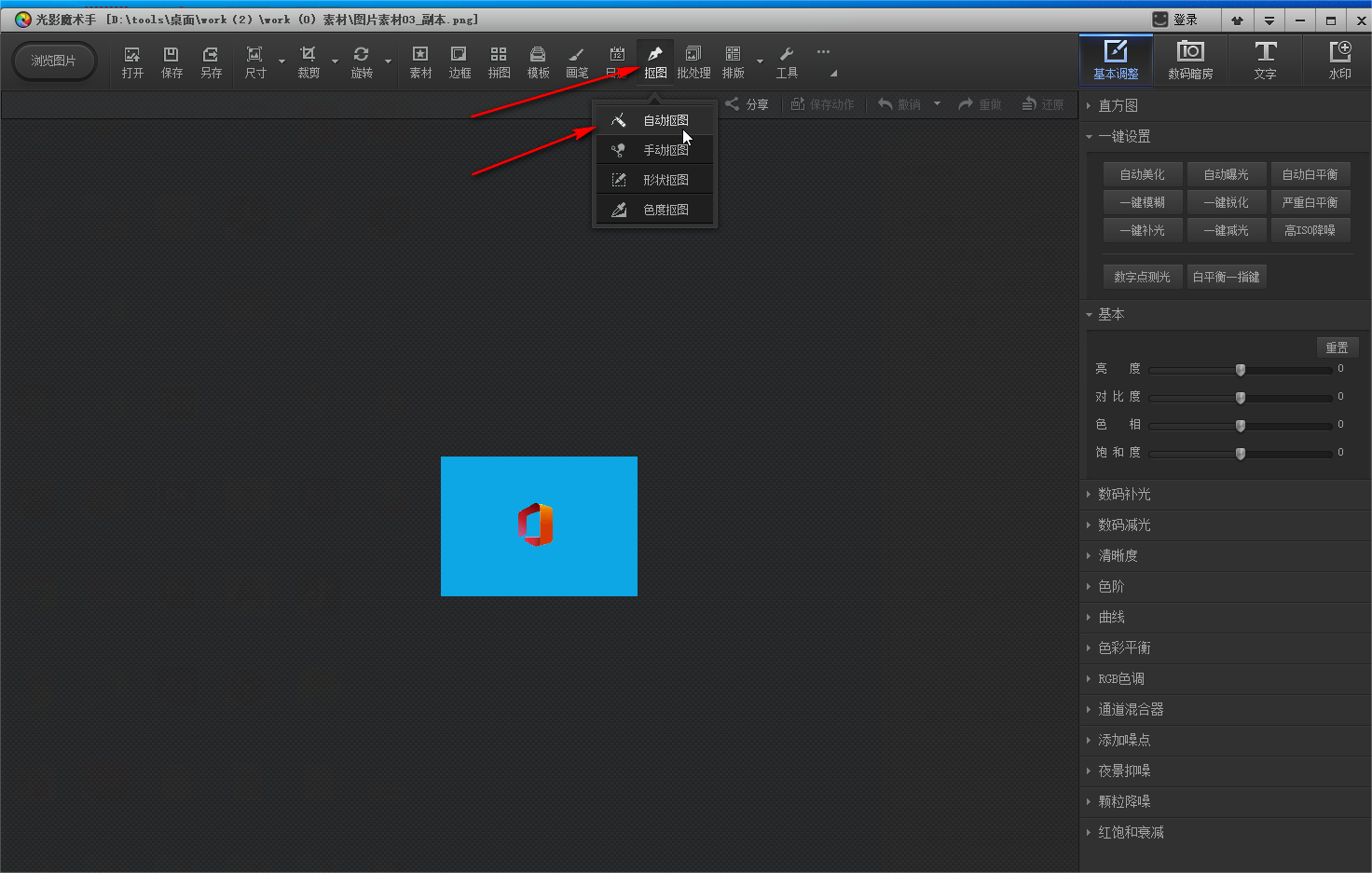
2.点击“抠图”按钮,这里提供了多种抠图方式,如“自动抠图”、“手动抠图”、“形状抠图”和“色度抠图”,您可以根据自己的需求选择合适的抠图方式。
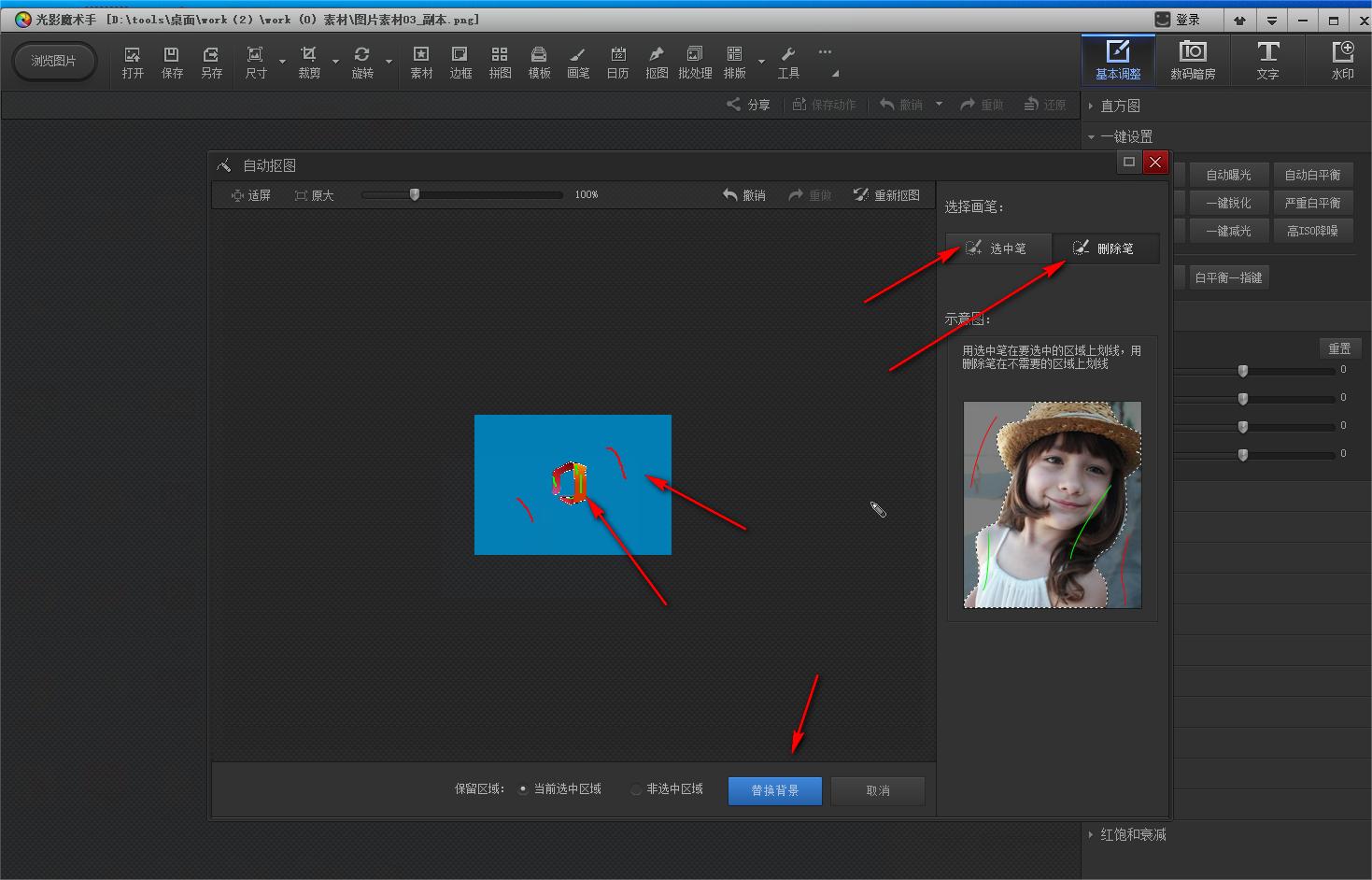
3.以“自动抠图”为例,选择后,在右侧的工具栏中点击“选中笔”按钮,然后在图片中您希望保留的部分划线。完成后,切换到“删除笔”,在不需要的图片部分划线。最后,点击“替换背景”即可完成背景替换。
4.在删除原背景后,您可以进一步设置新的背景效果。您可以选择添加一张图片作为新背景,或者选择其他颜色效果进行自定义。
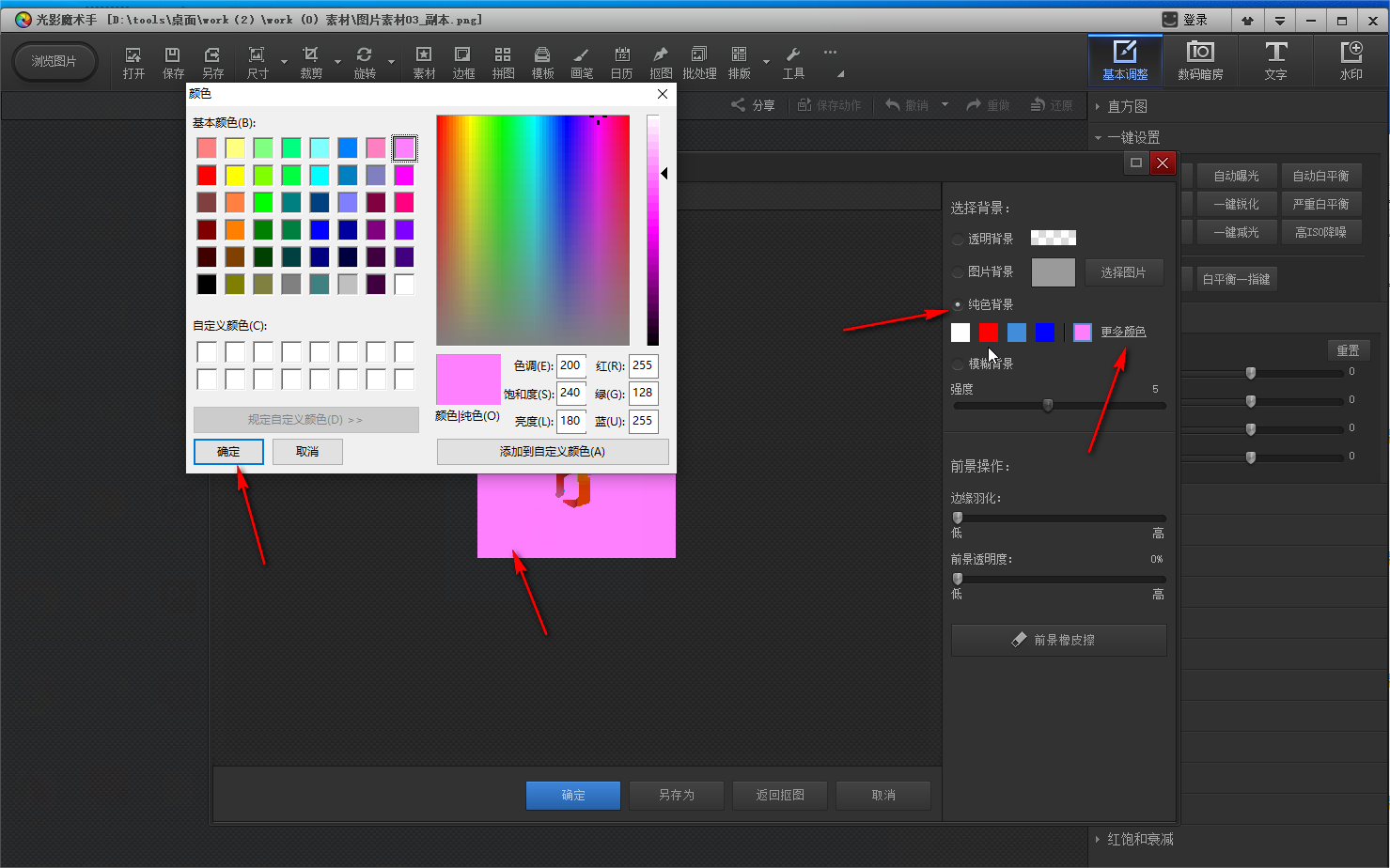
5.如果您想要将图片保存为透明背景,以便后续在其他文件中作为水印使用,可以直接选择“透明背景”进行保存。快来试试吧!
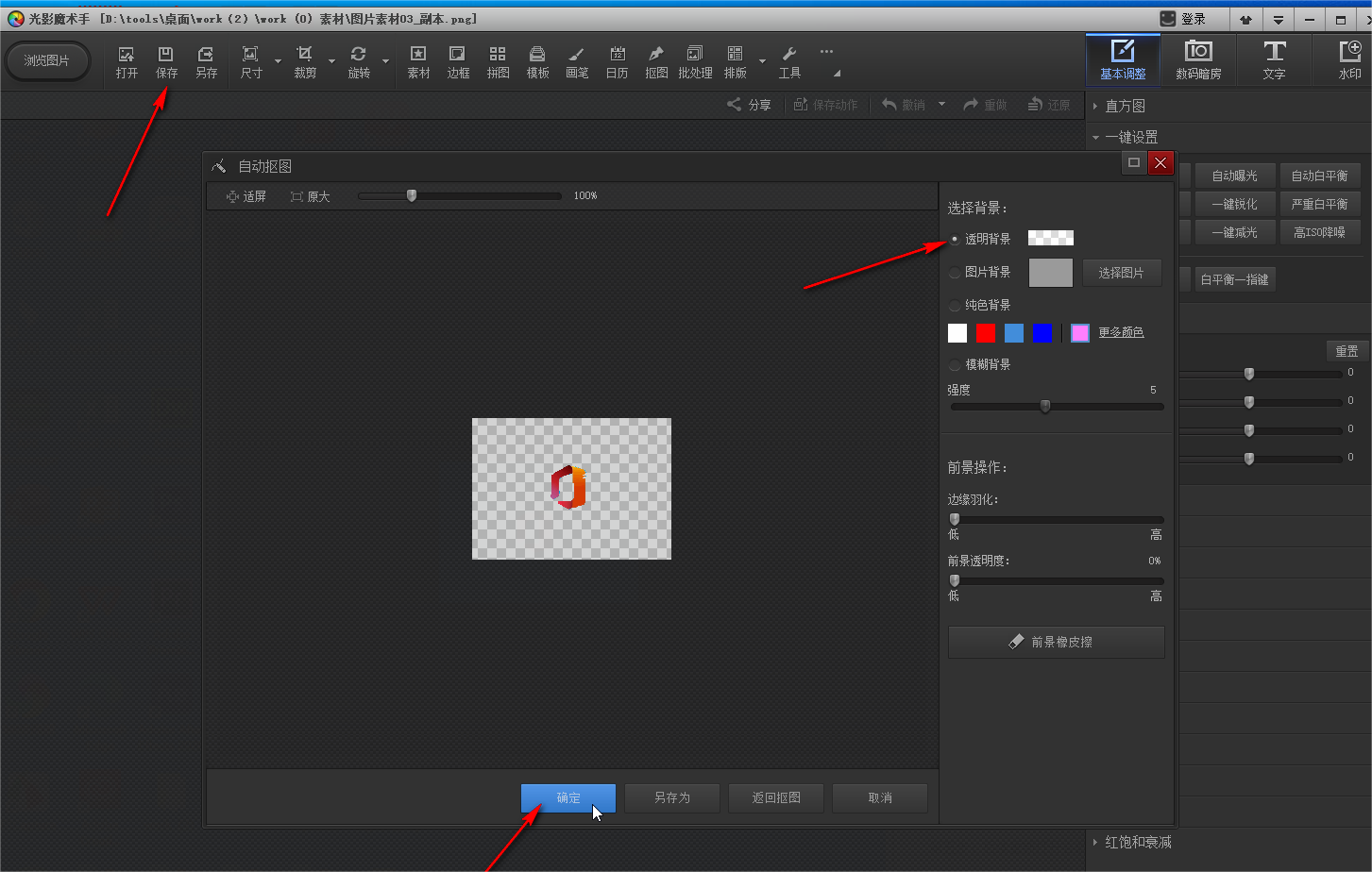
以上便是使用光影魔术手更换图片底色的详细步骤,不妨现在就动手尝试一下吧!
 扫一扫,访问手机页面
2026-03-08

2026-03-08
2026-03-07















