Windows 10 64位 22H2 专业版(装机版)是一款基于微软官方最新 Windows 10 22H2 版本制作的操作系统,专为个人或公司单位办公使用而优化。那么Windows 10 64位 22H2 专业版(装机版)怎么安装?Windows 10 64位 22H2 专业版(装机版)安装的方法?下面就让小编给大家解答下吧!
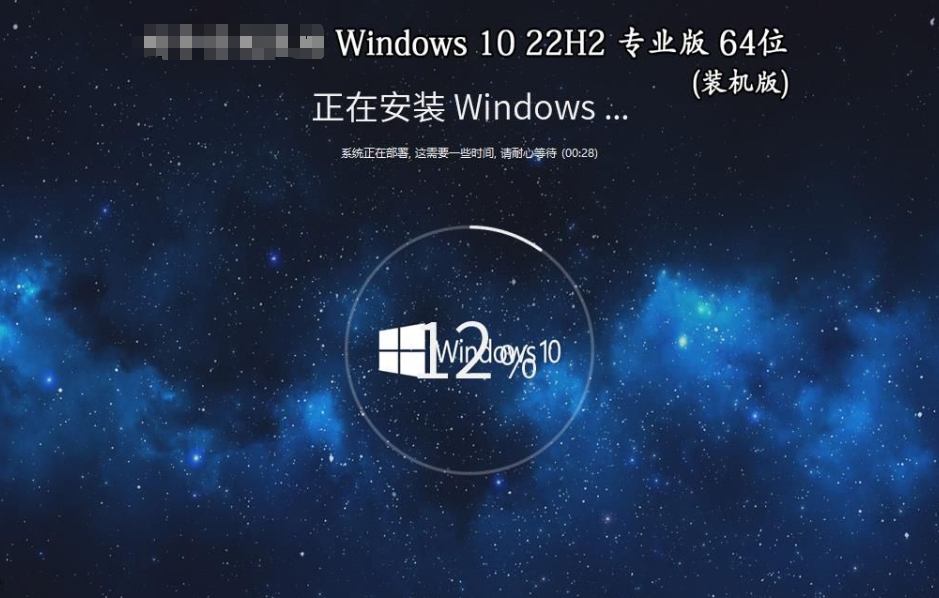
Windows 10 64位 22H2 专业版(装机版)怎么安装?
1、制作U盘启动工具
使用Rufus或Windows USB/DVD Download Tool将ISO镜像写入U盘(容量≥16GB)。
2、BIOS设置与启动
插入U盘后重启电脑,进入BIOS/UEFI设置界面(通常按F2、F10或Delete键)。
将启动顺序调整为U盘优先,保存设置并退出。
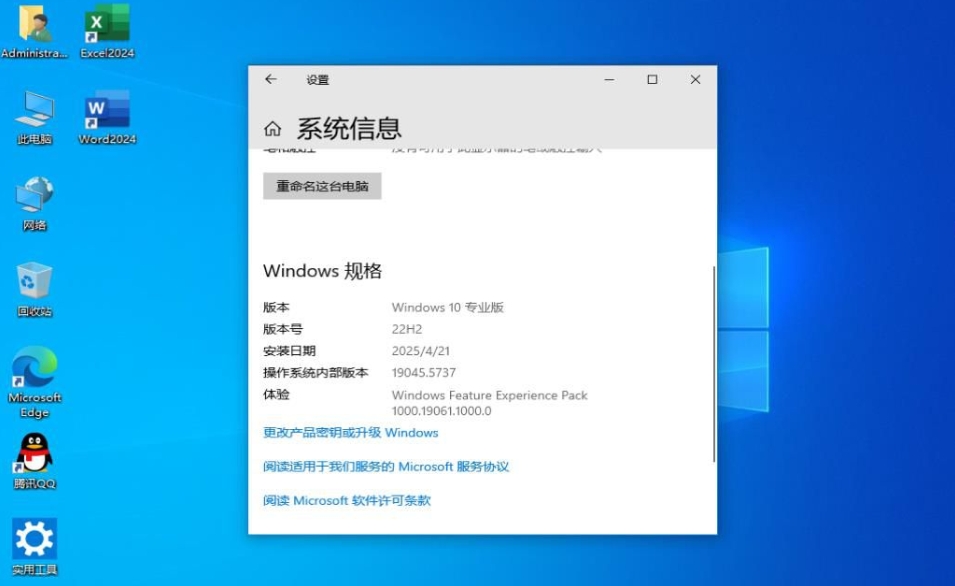
3、安装流程
选择语言、时间、键盘布局后,点击【现在安装】。
选择【自定义:仅安装Windows(高级)】,选定安装磁盘和分区。
等待安装完成,期间电脑可能多次重启。
4、后续配置
根据提示设置地区、语言、键盘布局,创建用户账户并设置密码。
连接网络后,通过Windows Update安装最新补丁和驱动。
以上就是小编为您整理的Windows 10 64位 22H2 专业版(装机版)怎么安装?Windows 10 64位 22H2 专业版(装机版)安装的方法啦,希望能帮到您。
 扫一扫,访问手机页面
2026-03-09

2026-03-09

2026-03-09

2026-03-09














