为游戏而生,让游戏更简单、快乐!
XML地图
|
收藏本站
首页
电脑软件
电脑游戏
手机游戏
手机软件
资讯攻略
专题合集
排行榜
游戏盒子
当前位置:
首页
> 【
极米
】相关内容
攻略
游戏
应用
专题
相关攻略
更多
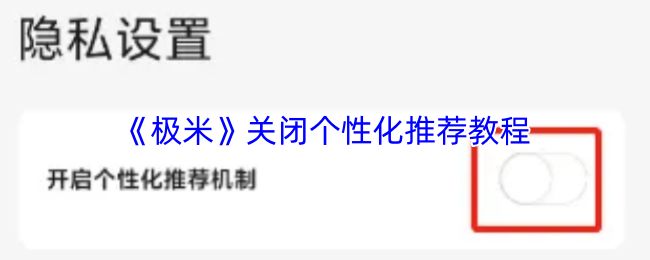
《极米》关闭个性化推荐教程
在极米关闭个性化推荐的方法通常是通过系统设置完成。用户可进入“设置”菜单,选择“账户与隐私”或“推荐设置”,找到“个性化推荐”选项并关闭。部分型号可能路径略有不同,也可在“通用”或“应用管理”中调整。...
【详细】
时间:03-08
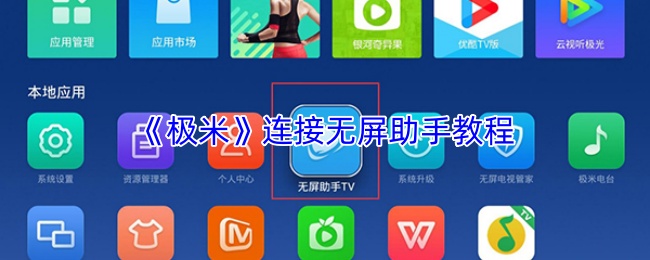
《极米》连接无屏助手教程
用户需下载“无屏助手”应用并确保手机与投影仪处于同一Wi-Fi网络,打开App后搜索设备并完成配对。连接成功后,即可通过手机遥控投影仪、投屏内容或管理文件,实现更便捷的大屏操作体验。部分型号还支持语音控制功能...
【详细】
时间:03-08
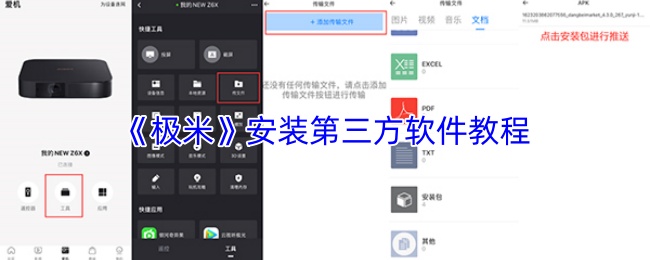
《极米》安装第三方软件教程
在《极米》投影设备中安装第三方软件,可以通过以下步骤完成:首先在设备设置中开启“允许安装未知来源应用”选项,然后通过U盘或内置浏览器下载第三方APK文件,找到文件并点击安装即可。部分型号还支持通过《极米》...
【详细】
时间:03-08
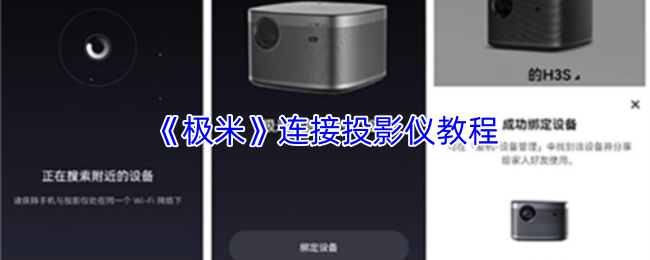
《极米》连接投影仪教程
用户需确保投影仪与手机/电脑处于同一网络环境,打开“极米”App或系统投屏功能,选择对应的设备名称完成配对。部分型号还支持HDMI直连或USB接口传输,适用于不同场景需求。连接成功后,即可开始投屏或远程控制,享受...
【详细】
时间:03-08
《极米》调整清晰度教程
用户可在极米主界面进入“设置”菜单,选择“画面”或“显示”选项,手动调节焦距、分辨率或开启自动对焦功能。部分型号还支持通过手机App远程调整,确保画面达到最佳清晰效果。建议在光线适宜的环境下操作,并定期清...
【详细】
时间:03-08
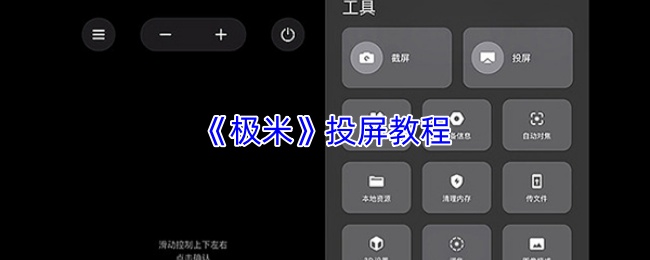
《极米》投屏教程
确保手机/电脑与投影仪连接同一Wi-Fi网络,打开设备的“投屏”功能(如“极米投屏”或“无线投屏”),然后在手机/电脑上选择对应的投影仪名称即可完成连接。支持主流投屏协议(如Miracast、AirPlay等),高清画质无...
【详细】
时间:03-08
手机扫一扫轻松打开
果玩软件园