为游戏而生,让游戏更简单、快乐!
XML地图
|
收藏本站
首页
电脑软件
电脑游戏
手机游戏
手机软件
资讯攻略
专题合集
排行榜
游戏盒子
当前位置:
首页
> 【
梯形
】相关内容
攻略
游戏
应用
专题
相关攻略
更多
WPS怎么绘制梯形图案?绘制梯形图案的具体操作
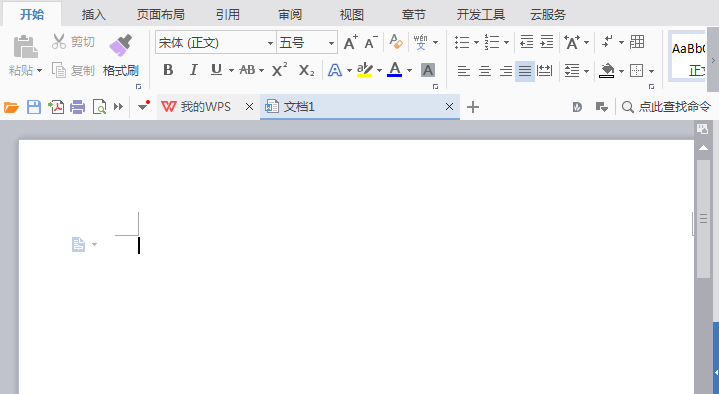
有些人还不太清楚WPS怎么绘制梯形图案,下面小编就带大家一起来看看绘制梯形图案的具体操作吧。 1、打开WPS文字这款软件,进入WPS文字的操作界面,如图所示: 2、在该界面内找到插入选项,如图所示: ...
【详细】
时间:03-08
如何在AutoCAD中画梯形?AutoCAD中画梯形的方法
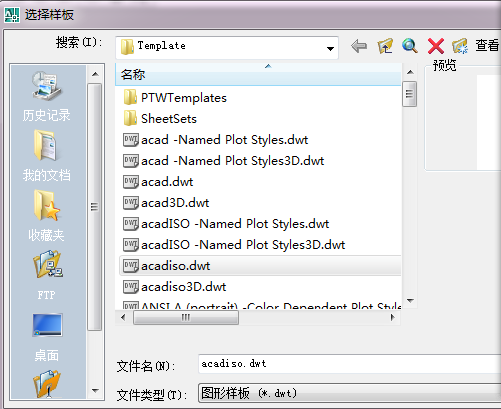
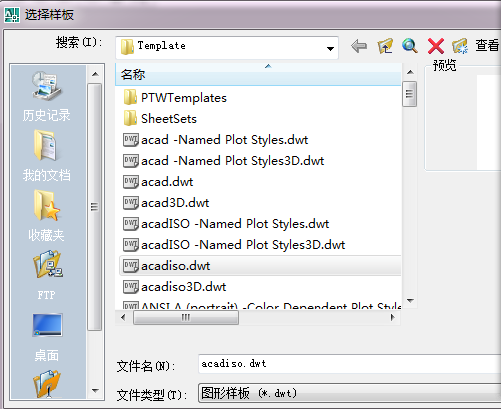
今天小编和大家一起学习的是如何在AutoCAD中画梯形?AutoCAD中画梯形的方法一定有许多朋友很是期待吧,下面就是详细的内容。 1、打开CAD,新建一个工程,选择acadiso.dwt选项,如下图所示。 2、画一条长是...
【详细】
时间:03-08
如何在AutoCAD中画梯形螺纹?
今天给大家讲的是如何在AutoCAD中画梯形螺纹?对AutoCAD很感兴趣的同学们就一起学习下吧! cad画梯形螺纹的方法: 直接输入命令 HELIX,或者点击 绘图→螺旋线 ,即可打开螺旋线绘制功能: 在绘图区...
【详细】
时间:03-08
使用CDR制作出等腰梯形的详细方法
使用CDR怎么制作出等腰梯形呢?相信很多新用户还不是很熟悉这项操作,那就一起去下文学习下使用CDR制作出等腰梯形的详细方法。 1. 首先,在CDR基本形状工具里面就有现成的梯形。点击多边形工具组展开其他工具...
【详细】
时间:03-08
在Excel2016中用函数求梯形面积的操作步骤
有的朋友还不会在Excel2016中用函数求梯形面积,接下来小编就介绍在Excel2016中用函数求梯形面积的操作步骤,希望对你们有所帮助哦。 1、启动Excel 2016电子表格应用程序,如图所示点击屏幕右侧新建空白工作...
【详细】
时间:03-08
如何使用cad软件绘制梯形?
有的伙伴可能还不会使用cad软件绘制梯形,今天小编就给各位讲讲使用cad软件绘制梯形的详细操作流程。一起来看看吧! 1、打开CAD,新建一个工程,选择acadiso.dwt选项,如下图所示。 2、画一条长是78-15=...
【详细】
时间:03-08
CAD绘画梯形的具体操作方法
今日为你们带来的文章是与CAD软件相关的,你们晓得CAD是怎么绘画梯形的吗?此篇文章就带来了CAD绘画梯形的具体操作方法。 1、打开CAD,新建一个工程,选择zwcadiso选项, 2、画一条长是78-15=63的线段...
【详细】
时间:03-07
AI做出一个圆角梯形的详细操作过程
有些小伙伴还不熟悉AI做出一个圆角梯形的详细操作,下面小编带来了AI做出一个圆角梯形的操作过程讲解,一起来看看吧,希望能帮助到大家。AI做出一个圆角梯形的详细操作过程1、打开ai,ctrl+n新建文件,选择“矩形工具...
【详细】
时间:03-06
使用cad制作梯形的操作流程
一些新手朋友还不太了解使用cad制作梯形的操作流程,小编今天就带来使用cad制作梯形的操作方法,感兴趣的小伙伴们一起学习一下吧!使用cad制作梯形的操作流程1、打开CAD,新建一个工程,选择acadiso.dwt选项,如下图所...
【详细】
时间:03-06
Excel2016用函数算出梯形面积的图文操作
有的用户还不会Excel2016用函数算出梯形面积的操作,下文就分享Excel2016用函数算出梯形面积的图文操作教程,希望对你们有所帮助哦。Excel2016用函数算出梯形面积的图文操作1、启动Excel 2016电子表格应用程序,如图...
【详细】
时间:03-06
1
2
3
»
手机扫一扫轻松打开
果玩软件园