为游戏而生,让游戏更简单、快乐!
XML地图
|
收藏本站
首页
电脑软件
电脑游戏
手机游戏
手机软件
资讯攻略
专题合集
排行榜
游戏盒子
当前位置:
首页
> 【
演讲者
】相关内容
攻略
游戏
应用
专题
相关攻略
更多
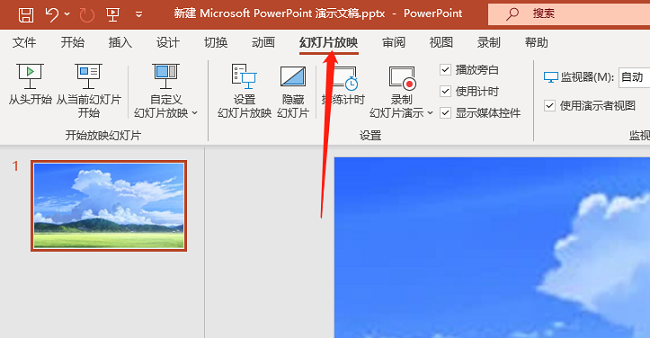
PPT怎么设置演讲者放映模式
powerpoint我们日常工作中经常用到的办公软件,功能非常的强大。这里为大家带来关于设置演讲者放映模式的详细教程分享,想了解的小伙伴快一起来看看吧!PPT怎么设置演讲者放映模式1、双击打开软件,点击上方菜单栏中...
【详细】
时间:03-10
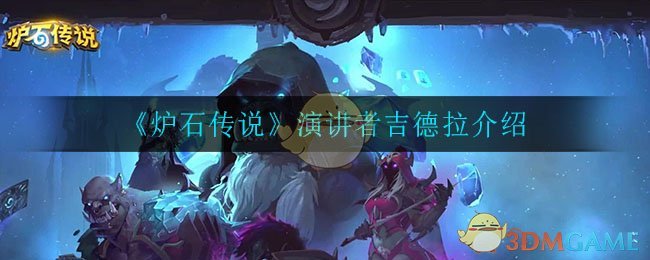
《炉石传说》演讲者吉德拉介绍
炉石传说演讲者吉德拉怎么样?炉石传说中有很多小伙伴都好奇德鲁伊职业的演讲者吉德拉怎么样,今天小编给大家带来了《炉石传说》演讲者吉德拉介绍,感兴趣的小伙伴一起来看看吧。 《炉石传说》演讲者吉德拉介绍突袭,...
【详细】
时间:03-08
WPS演示如何添加演讲者备注?添加演讲者备注的方法
WPS算是我们必备的技能之一了,那WPS演示如何添加演讲者备注呢?看完下面的教程,相信大家就会添加演讲者备注了。一起来看看吧。 首先打开wps演示,在菜单中选择“幻灯片”下的“演讲者备注”按钮,如下图所示...
【详细】
时间:03-08
怎么在wps演示中添加演讲者备注?
这篇文章是教大家怎么在wps演示中添加演讲者备注?,教程简单易学,有需要的小伙伴就赶紧和小编一起来学习一下吧。 方法一: 首先打开wps演示,在菜单中选择“幻灯片”下的“演讲者备注”按钮,如下图所示...
【详细】
时间:03-08
如何使用ppt2013演讲者视图?ppt2013演讲者视图的使用方法
如何使用ppt2013演讲者视图?相信很多用户还不会,下面就是ppt2013演讲者视图的使用方法,相信绝对不会让你们失望的。 ppt2013演讲者视图使用方法 首先,请大家打开PPT软件,打开幻灯片放映的选项,然后我...
【详细】
时间:03-08
如何使用ppt2013演讲者模式?ppt2013演讲者模式的使用方法
ppt2013功能强大,大大方便了我们,下文是ppt2013演讲者模式的使用方法,不懂的朋友一起来看看吧。 windows键+p 调出屏幕设置选择扩展屏幕 如下图所示 打开PPT2013点击工具栏——幻灯片放映将显示位置...
【详细】
时间:03-08
PPT中设置演讲者模式的具体操作方法
使用PPT的伙伴们,晓得其中演讲者模式者模式是怎么设置的吗?感兴趣的可以去下文看看PPT中设置演讲者模式的具体操作方法。 首先讲讲如果您的PPT版本,那么恭喜,要搞个问题很容易,记住这个快捷组合键ALT+...
【详细】
时间:03-07
ppt设置演讲者模式的操作流程
才接触ppt的朋友,还不太了解设置演讲者模式的操作,今天就的文章就分享了ppt设置演讲者模式的操作流程,感兴趣的小伙伴们一起学习一下吧! 首先讲讲如果您的PPT2013版本,那么恭喜,要搞个问题很容易,记...
【详细】
时间:03-07
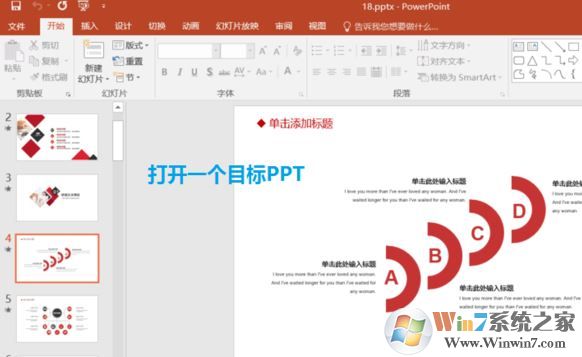
PPT演示者模式如何开启?教你PPT演讲者模式的详细操作方法
PPT演示者模式如何开启?我们可以使用PPT的演示者模式来进行帮助我们在会议的时候进行演讲。如果你没有做好充足的准备或者比较健忘的话那么PPT中的演示者模式可以很好的帮助你解决这一问题,开启该模式会在进行PPT界...
【详细】
时间:03-07
WPS添加演讲者备注的操作流程
有很多朋友还不了解WPS添加演讲者备注的操作流程,所以下面就讲解了WPS添加演讲者备注的操作步骤,来下文看一看吧。WPS添加演讲者备注的操作流程首先打开wps演示,在菜单中选择“幻灯片”下的“演讲者备注”按钮,如...
【详细】
时间:03-06
1
2
»
手机扫一扫轻松打开
果玩软件园