iPhone X 作为一台全面屏的设备,和上一代的 iPhone 7 还是有着很大的区别,这些区别不仅体现在材质和工业设计上,少了Home键,使得交互方式也在很多方面有所改变,这里就为大家科普一下关于iPhone X的新操作,涨涨姿势总不是坏的。
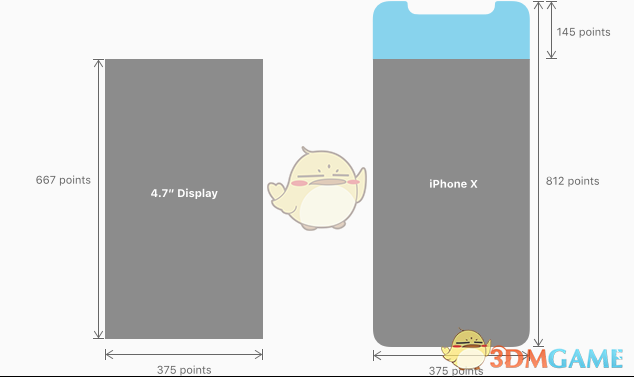
接下来我们来看看在 iPhone X 上都有哪些交互变化。
注:下文中的「iPhone 7」指搭载 iOS 10 的 iPhone 7,「iPhone X」指搭载 iOS 11 的 iPhone X。
Home键
iPhone 7:为实体 Home 键。
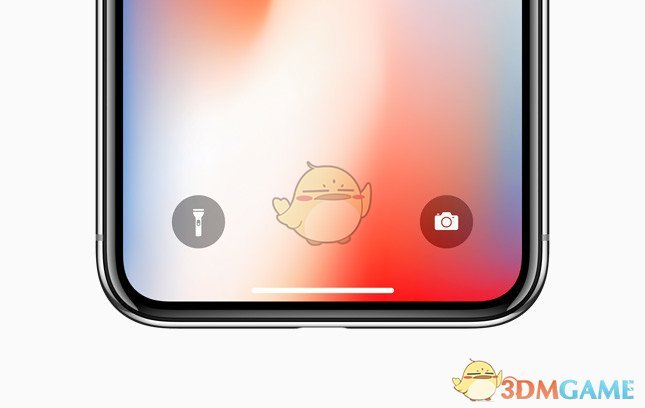
iPhone X:官方称呼为 Home Indicator,形状为一根横线,在主屏幕时是自动隐藏的。在使用软件时,例如观看视频,如果手指长时间不触碰屏幕也会自动隐藏。
主屏幕
iPhone 7:按下 Home 键。
iPhone X:从底部向上轻扫一下,即可返回主屏幕。

多任务
iPhone 7:双击 Home 键; iOS 10 中可以在屏幕边缘使用 3D Touch 按压进入多任务列表。
iPhone X:从底部向上轻扫并停顿一下,就能激活多任务界面。

快速切换回上一个应用
iPhone 7:重按(3D Touch)屏幕左边缘,然后向右滑动,就能切换回上一个应用。
iPhone X:有两种方式:
从屏幕底部向上轻扫并停顿一下,然后向右滑动,就能切换回上一个应用。
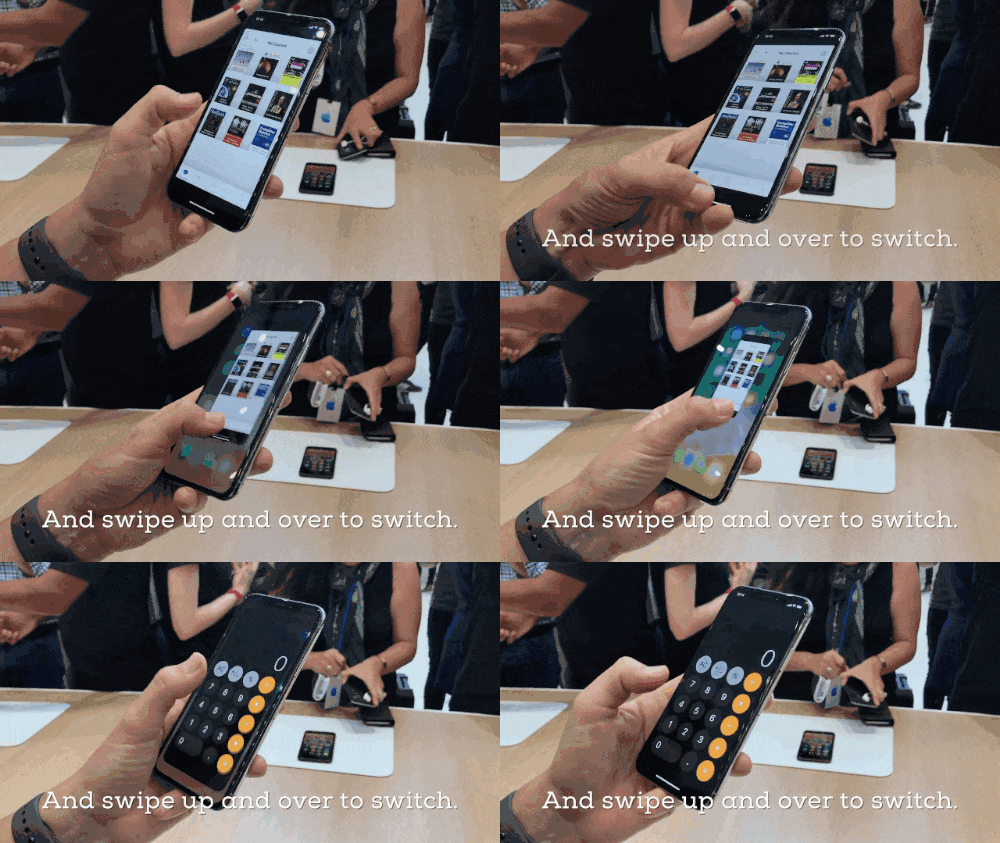
或者直接在屏幕底部的小横线(Home Indicator)上左右滑动,也能快速切换应用。

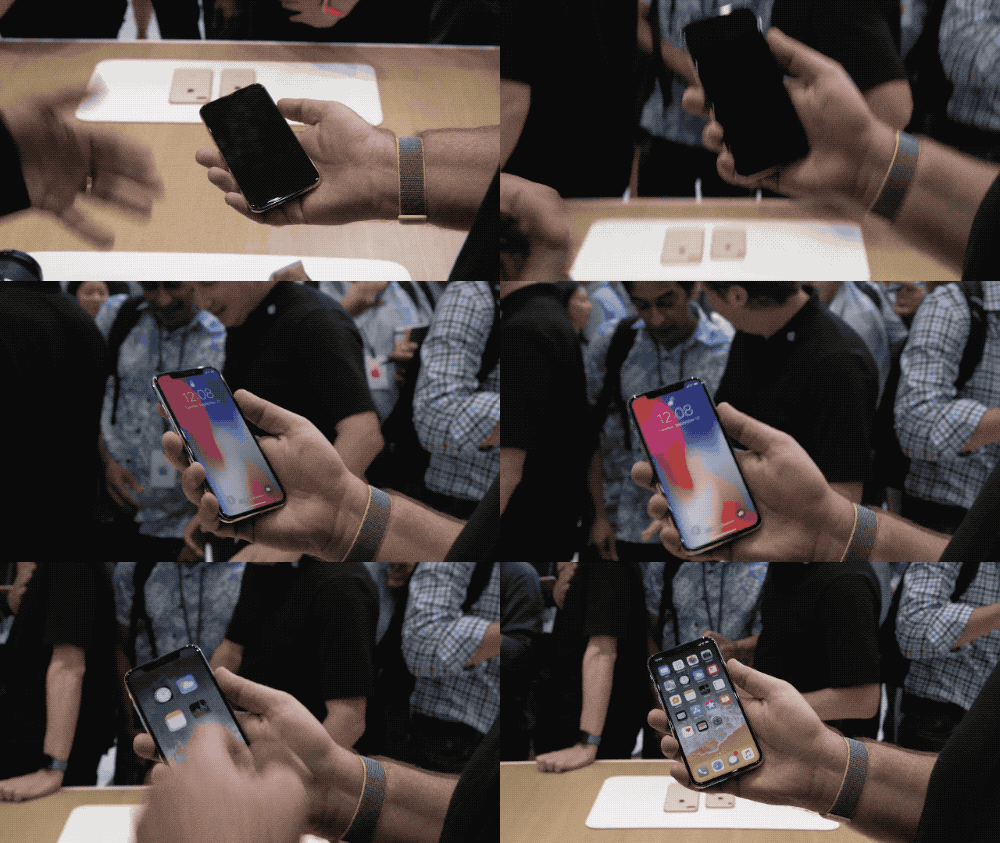
解锁屏幕
iPhone 7:抬起手机点亮屏幕,按下 Home 键并同时完成 Touch ID 解锁,识别后自动进入主屏幕。
iPhone X:抬起手机点亮屏幕(或用手指点一下屏幕来点亮),使用 Face ID 解锁,识别后会停留在解锁完成的界面,需要从底部向上轻扫才能进入主屏幕 。
辅助功能快捷键
iPhone 7:在「设置 - 通用 - 辅助功能 - 辅助功能快捷键」中选择需要使用的功能后(比如 VoiceOver),按三下 Home 键即可快速激活。
iPhone X:设置过程类似,激活方式改为连按三下侧边按钮。
SOS紧急联络
iPhone 7:iOS 10 中无 SOS 紧急联络功能;iOS 11 在「设置 - SOS 紧急联络」中打开,激活方式为连按五次电源键。
iPhone X:设置过程类似,长按侧边按钮和音量上键来激活。
呼出siri
iPhone 7:长按 Home 键呼出 Siri ,或者对 iPhone 说「嘿,Siri」。
iPhone X:长按侧边按钮(原「电源键」,后改名为「侧边按钮」),就能呼出 Siri。

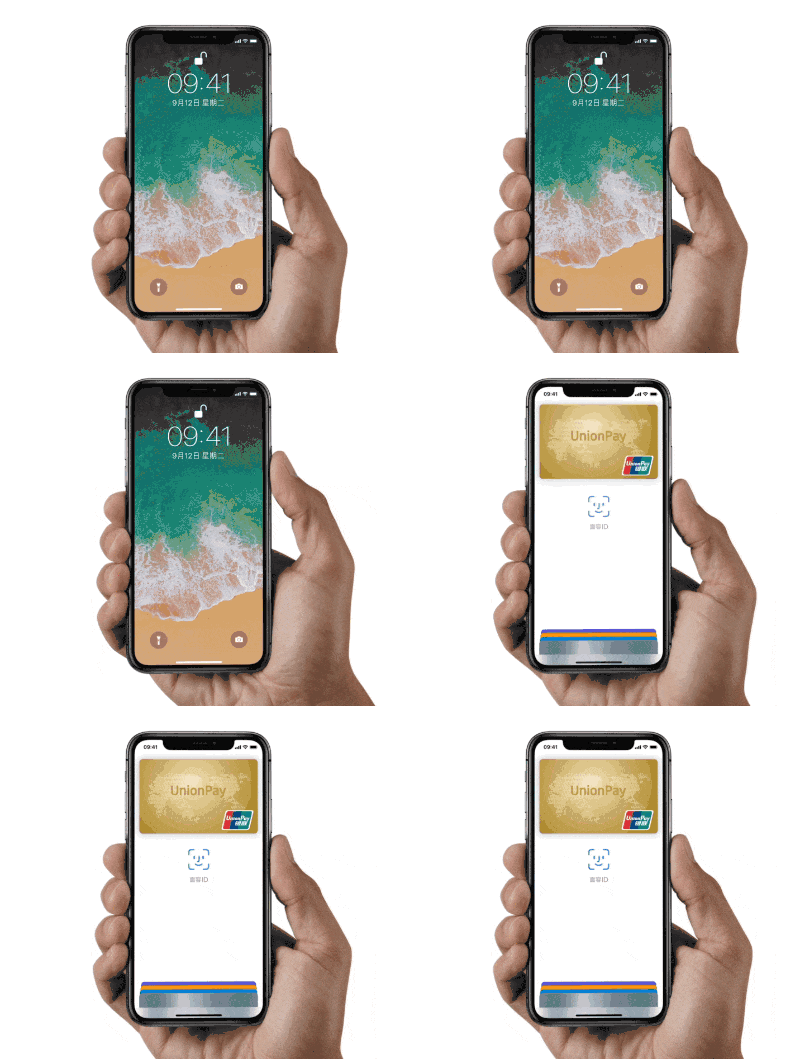
Apple Pay
iPhone 7:锁屏状态下双击 Home 键呼出 Wallet。
iPhone X:连按两下侧边按钮,即可使用 Apple Pay。
控制中心
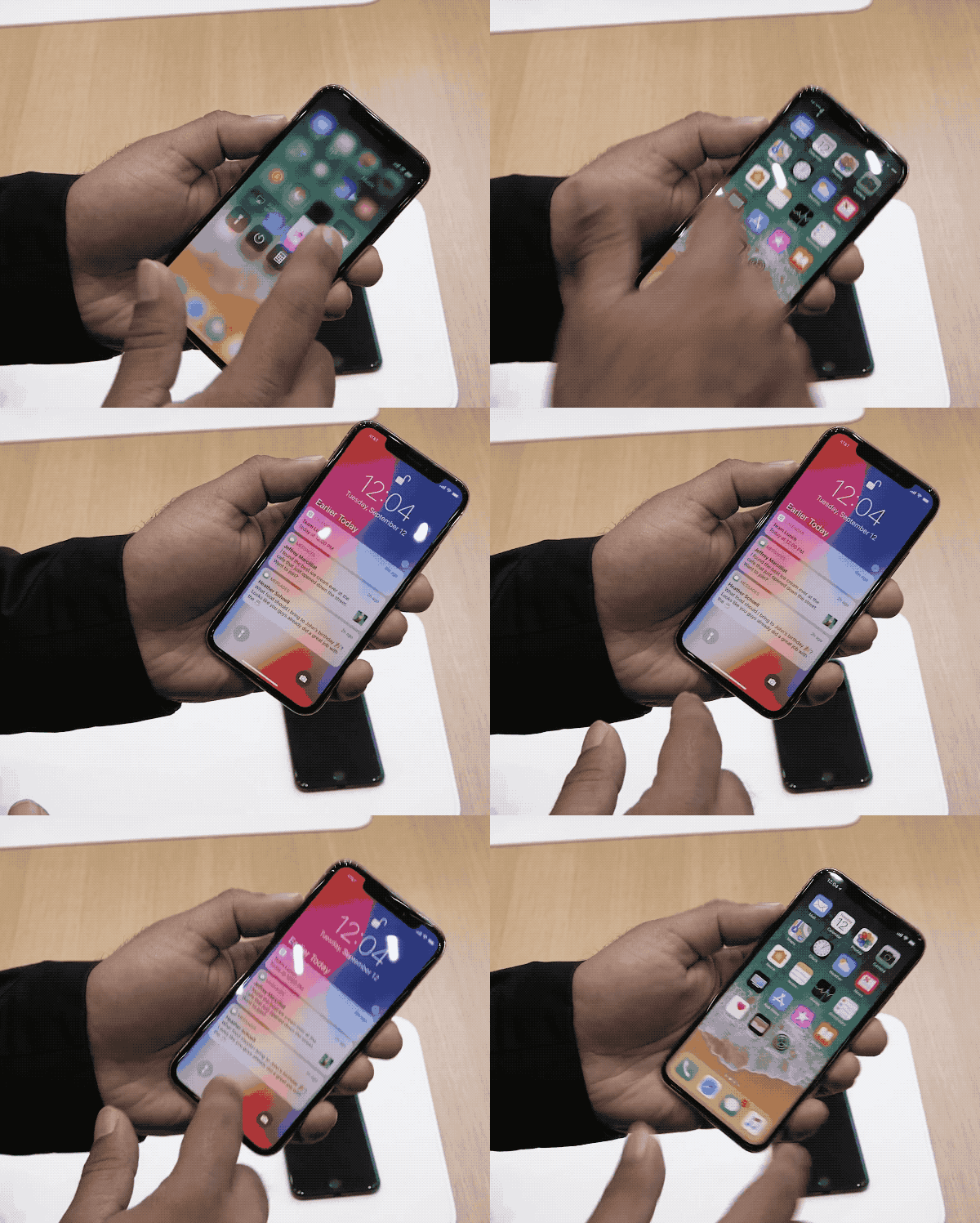
iPhone 7:由屏幕底部向上滑动呼出控制中心。
iPhone X:从屏幕右上角向下轻扫。

通知中心
iPhone 7:由屏幕顶部向下滑动呼出通知中心。
iPhone X:从屏幕左上角或者中间向下轻扫即可(暂不清楚中间区域是否和控制中心对半分),关闭时向上轻扫。
屏幕截图
iPhone 7: Home 键和电源键同时按下,即可截图。
iPhone X:因为 iPhone X 没有实体 Home 键,所以改成同时按下侧边按钮和音量上键。
关机
iPhone 7:
长按电源键后,滑动关机滑块;
在「设置 - 通用」里滑到底部,有个「关机」按钮;
按 5 下侧边按钮激活 SOS 紧急联络模式后,顶部有个关机滑块。
iPhone X:
在「设置 - 通用」里滑到底部,有个「关机」按钮;
长按侧边按钮和音量上键激活 SOS 紧急联络模式后,顶部有个关机滑块。

 扫一扫,访问手机页面
2026-03-09

2026-03-09
2026-03-09

2026-03-09