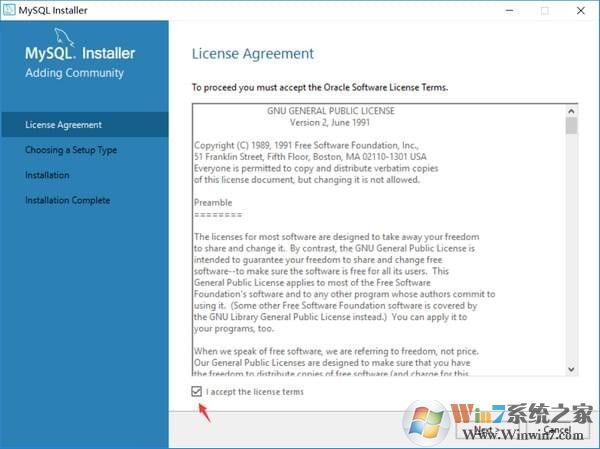
1、下载安装包之后运行安装包,勾选同意,Next
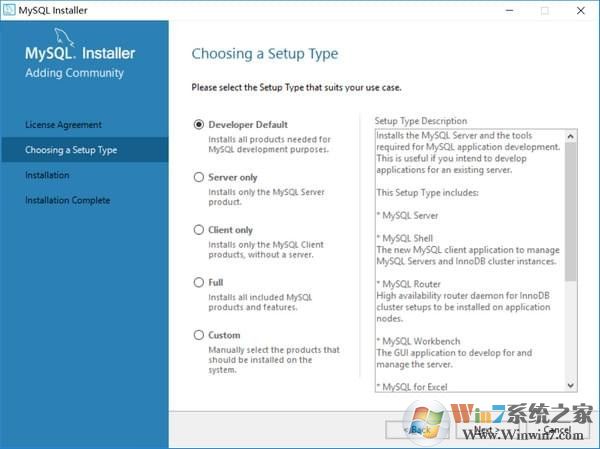
2、选择安装类型
第一个选项包含了一些MySQL其他组件,如果只安装MySQL数据库,选择第二项Server only就行。这里我直接选择默认的Developer Default
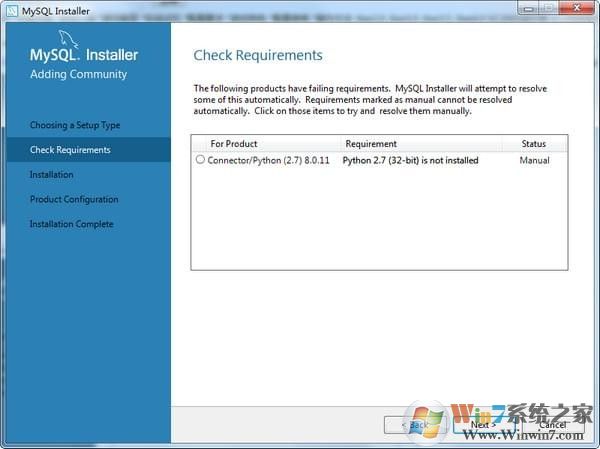
3、检查必需项(Check Requirements)
Execute-->Next;出现警告框点击“是”继续
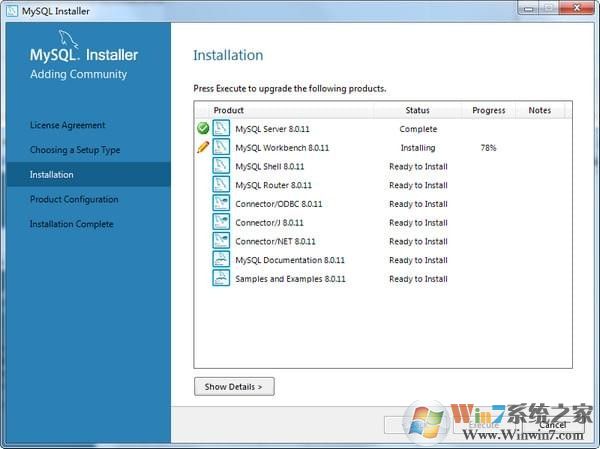
4、Installation
点击Execute开始执行安装,等全部安装完之后,点击Next
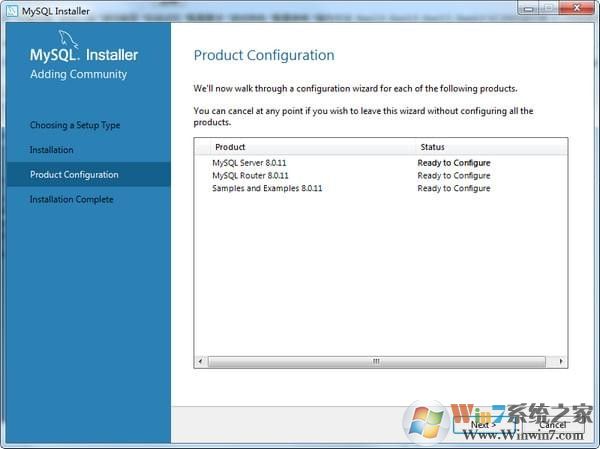
5、进入配置界面 Product Configuration,Next
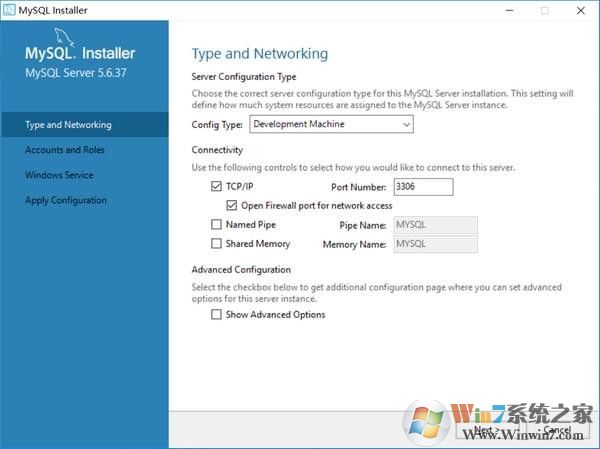
6、进行服务配置,MySQL默认端口为3306,Next
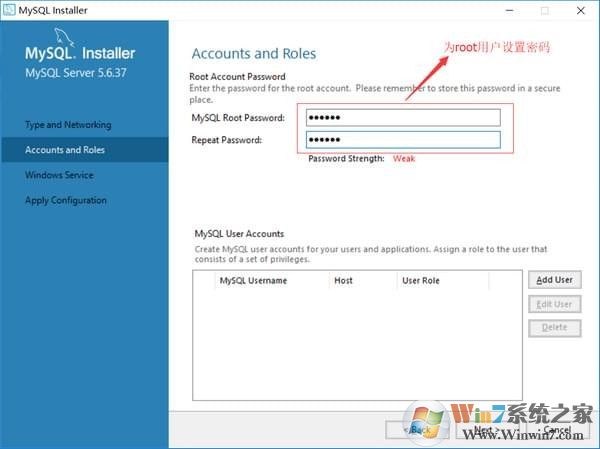
7、Accounts and Roles
这里一般不添加具有普通用户权限的MySQL用户账户,而是用root账户。
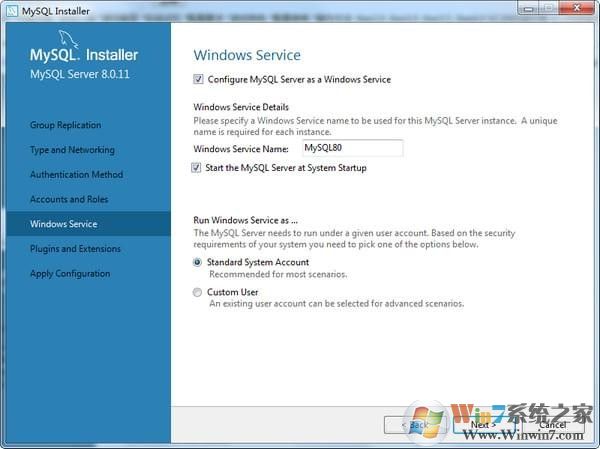
8、Windows Service
这里注意MySQL服务名(Windows Service Name)为:MySQL80
9、Apply Configuration(应用配置)
点击Execute
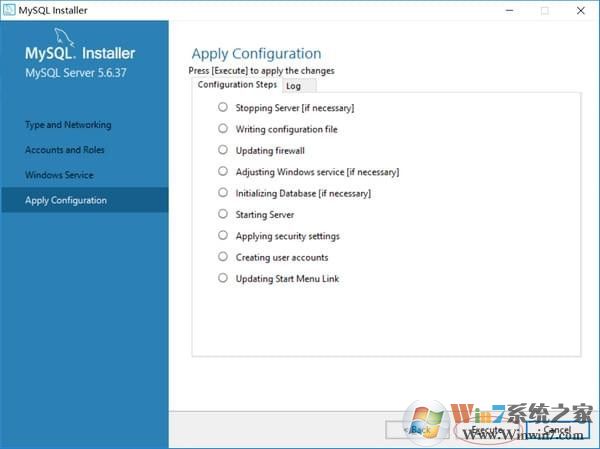
10、配置完成之后Finish
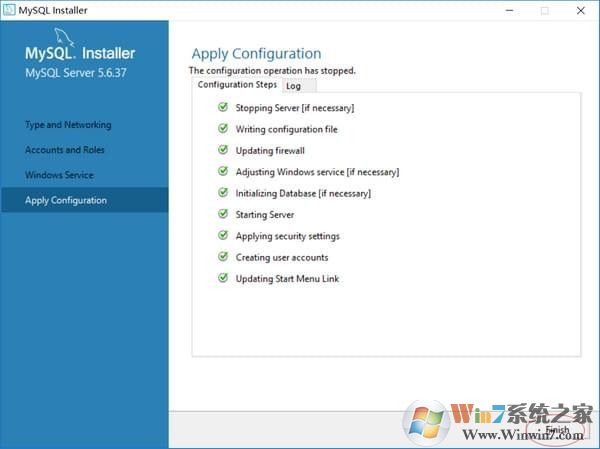
11、然后再配置MySQL的实例,点击next
Check-->Next-->Execute
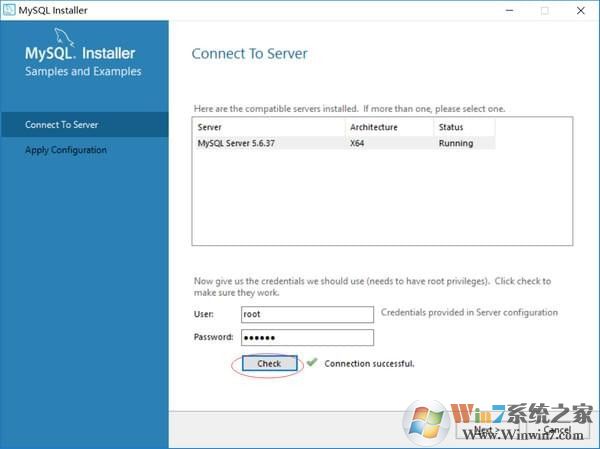
12、执行完毕之后点击Finish,又回到了主程序,然后点击Next
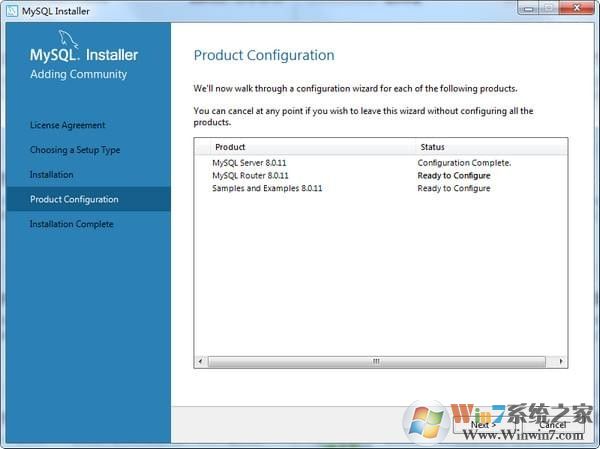
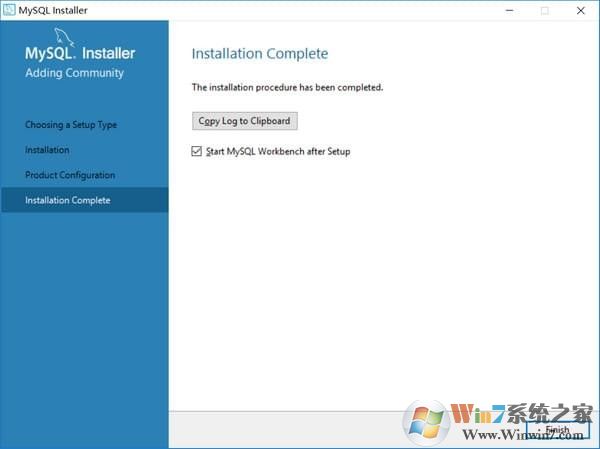
13、安装完成,Finish,到这里MySQL就安装完成了。
1、按下win+R键打开“运行”,在输入框里面输入“cmd”,点击确定:
2、在命令行里面输入“net stop mysql”就是关闭mysql服务,输入“net start mysql”,接着按回车键,开启mysql服务:
3、重复第一步在mysql安装目录的bin文件下,打开一个新的命令行, 输入“mysql -uroot -p”,之后输入数据库密码就可以登录数据库了:
 扫一扫,访问手机页面