会声会影是一个专业的视频剪辑大师,能够为你的视频创作出完全不一样的动画效果。很多小伙伴在使用时还不知道怎么使用会声会影录制屏幕。下面小编就来为大家介绍一下具体的录制方法。
会声会影9录屏图文教程:
屏幕录制主要有2个方法:一个是使用软件附带的软件:屏幕录制;一个是用主软件的录制/捕获工具中的屏幕捕获。其实这两个是同一个软件,只是放置的位置不同而已,本集主要内容有:
一、基础设置
打开录制软件之后,点击设置可以看到下面的界面,因为录制的时候有蓝屏问题,便没有详细讲解,这里详细讲一下:

图2:屏幕录制设置选项
设置中主要的的内容包含录制存储的位置;录制声音是麦克风+系统比方的声音还是如何;保存的格式及帧率等;这一步操作中由用户会出现录制准备失败!!!#48的提示这个是因为声音设置的原因,具体的解决方法参考:会声会影屏幕录制出错怎么办?
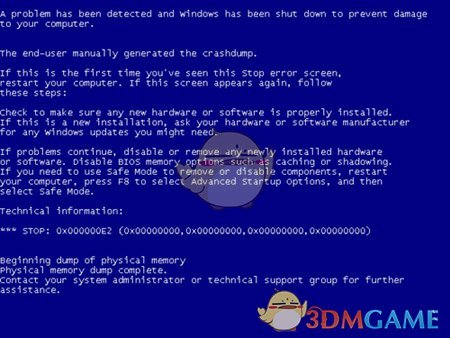
图3:会声会影蓝屏问题解答
此外,关于蓝屏的处理方式如下:
1、下载并进入PE,可网上搜索下载;
2、进入后,运行32/64位.bat文件,即可卸载补丁kb3146706
3、之后重启电脑即可解决蓝屏的问题
二、实际操作
录制的操作很简单,主要分为以下几步:
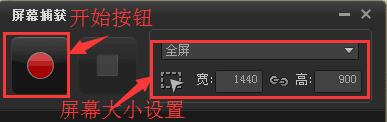
图4:录屏工具开始界面
1、首先框定需要录制的范围,然后点击红的的按钮,等待3秒的倒计时,便正式进入录制;
2、停止录制的时候点击停止按钮或者按F10即可;
3、接着会提示或者直接弹出存放录制好视频的文件夹
这样就完成了一个视频的录制。如果想要做成自己的品牌可以再用会声会影加入片头片尾以及自己的微博微信的二维码便可以做成一个有自己标识的教程。
本文内容来源于互联网,如有侵权请联系删除。
 扫一扫,访问手机页面
2026-03-08
2026-03-09
2026-03-08

2026-03-09












