图片的大小都存在不同的差异,而我们如果想要设置壁纸或是头像,可能就会遇到大小不符合的情况。怎么使用iSee图片专家剪裁图片呢?下面请看小编带来的介绍。
iSee图片专家裁剪功能的使用方法
比如现在要制作尺寸为320×240的手机墙纸,如何操作?
原图如下:原图尺寸为1024×768。

操作步骤:
1.用iSee打开图1,点击上方工具条:裁剪。
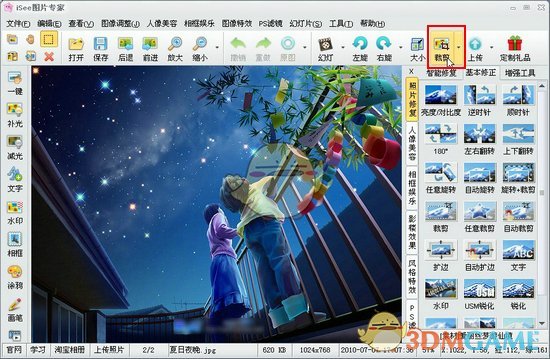
2.点击“固定尺寸”,输入手机墙纸的尺寸:320×240。然后点击鼠标左键拖动虚线框,选取需要的图片部分。
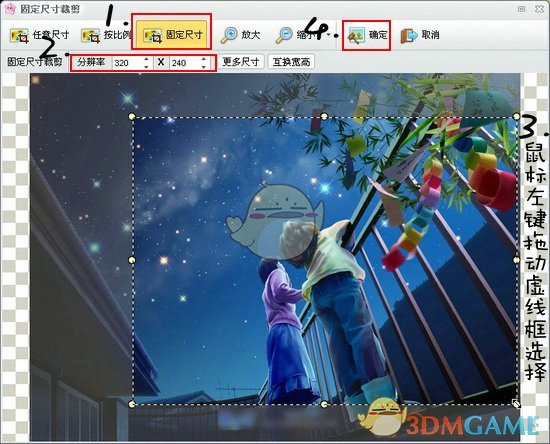
最后点击“确定”,保存图片就可以了。
手机墙纸 320×240 的最终效果图:
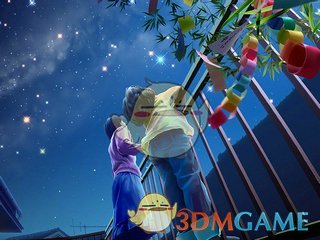
如何制作论坛头像?比如尺寸为120×120的论坛头像。
操作方法也就是如上的两个步骤。不同的是,在第二步输入尺寸的时候,改为:120×120就可以了。是不是很简单?
论坛头像尺寸为120×120的效果图:

好了,上面就是用iSee图片专家裁剪图片的方法了,大家可以根据自己需要的大小来裁剪图片。
本文内容来源于互联网,如有侵权请联系删除。
 扫一扫,访问手机页面