把图片中的人物和背景全部转变成为漫画风格,这样的图片风格可以弥补因为一些拍摄原因而导致的不足的小细节。如何使用美图秀秀来将照片制作成漫画风格的呢?下面小编来教一教大家。
如何用美图秀秀将图片转漫画风格?
1、打开美图秀秀,点击“美化图片”按钮。

2、点击后,选择“打开一张图片”按钮并点击。
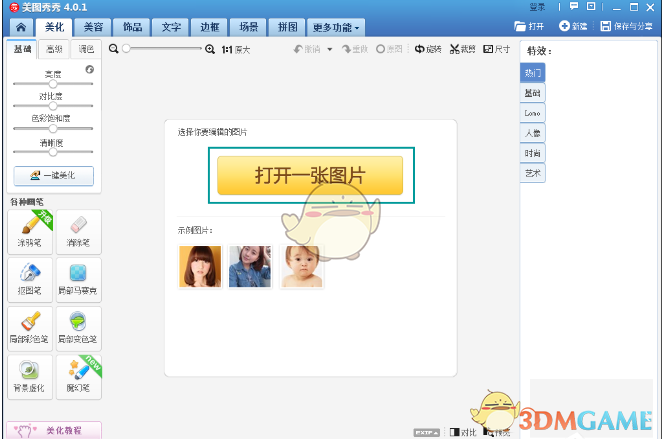
3、我们从电脑里选了一张图片后,点击右边的特效类型“艺术”。

4、点击选择“漫画”这种特效。
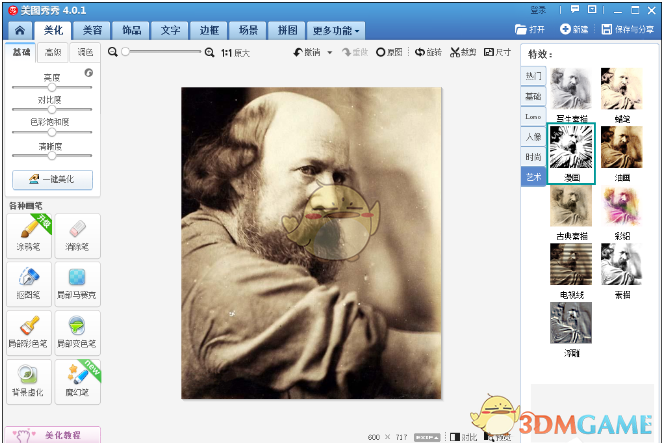
5、选择后,我们可以看到图片就立刻变成漫画风格了。

6、我们还可以拖动滑块,调整漫画的转化程度,调节好后,就点击确定。
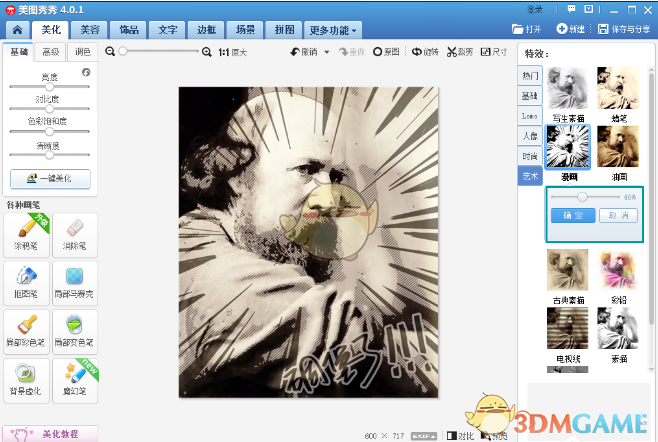
7、调整好后可以点击下方的‘对比’按钮,就能看到转换前后的对比了;如果你对图片满意,就点击右上角的“保存与分享”按钮。

以上就是用美图秀秀将图片转漫画风格的方法介绍了,大家可以试试哦。
本文内容来源于互联网,如有侵权请联系删除。
 扫一扫,访问手机页面
2026-03-08
2026-03-08
2026-03-08
2026-03-07













