使用美图秀秀扣完图后,背景一般都是白色的。多数小伙伴都需要这个白色的背景,只是想要把抠图后的图片给保存下来。那么怎么在抠图完成后保存透明的背景呢?我们一起来看看。
美图秀秀抠图后保存透明背景的方法
第一种方法:
1、首先我们在美图秀秀中打开自己想要进行抠图的图片或照片;
2、选择好后我们开始抠图,小编这里为了方便选择了自动抠图;
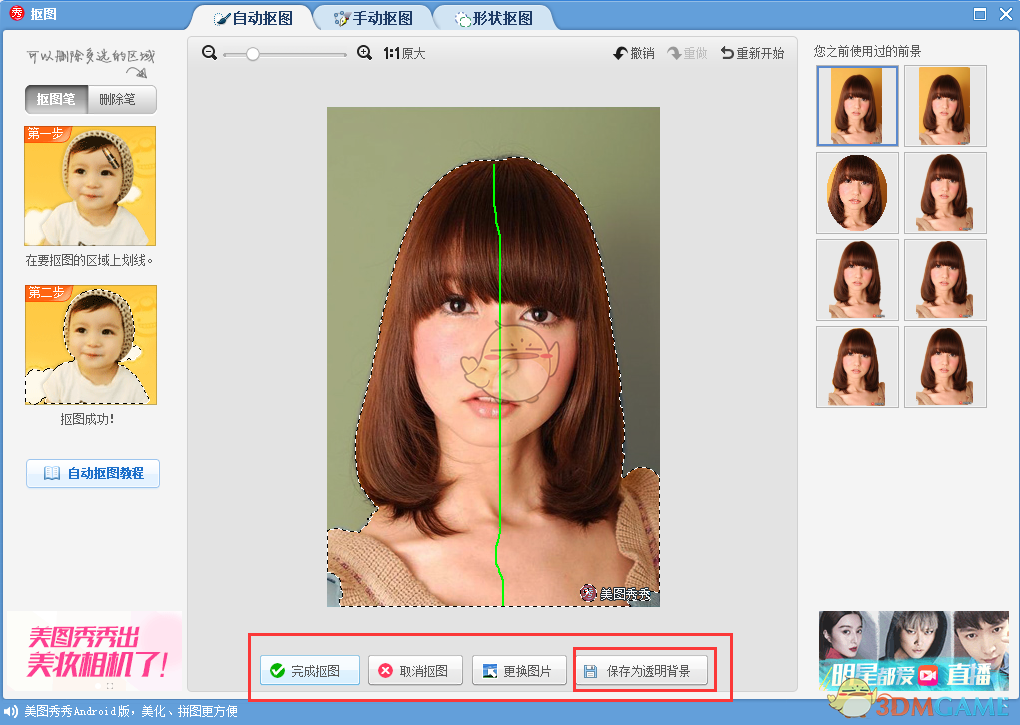
3、抠图完毕后不要点击“完成抠图”,在它右边有一个“保存为透明背景”,点击它选择保存位置就可以保存成透明背景的图片了。
以上就是美图秀秀保存透明背景的方法,是不是非常简单,只不过很多人没有注意到“保存为透明背景”这个选项罢了。
第二种方法:
第一种的保存方法只能保存未经过羽化描边等处理的图片,那如果我们既想将图片进行处理,又保存成透明背景的图片时该怎么做呢?
1、首先依旧是在美图秀秀中进行抠图,在抠图完毕后不在选择“保存为透明背景”,而是选择“完成抠图”;
2、在完成抠图里边对抠下来的图片进行处理,比如羽化。处理完毕后我们点击保存;
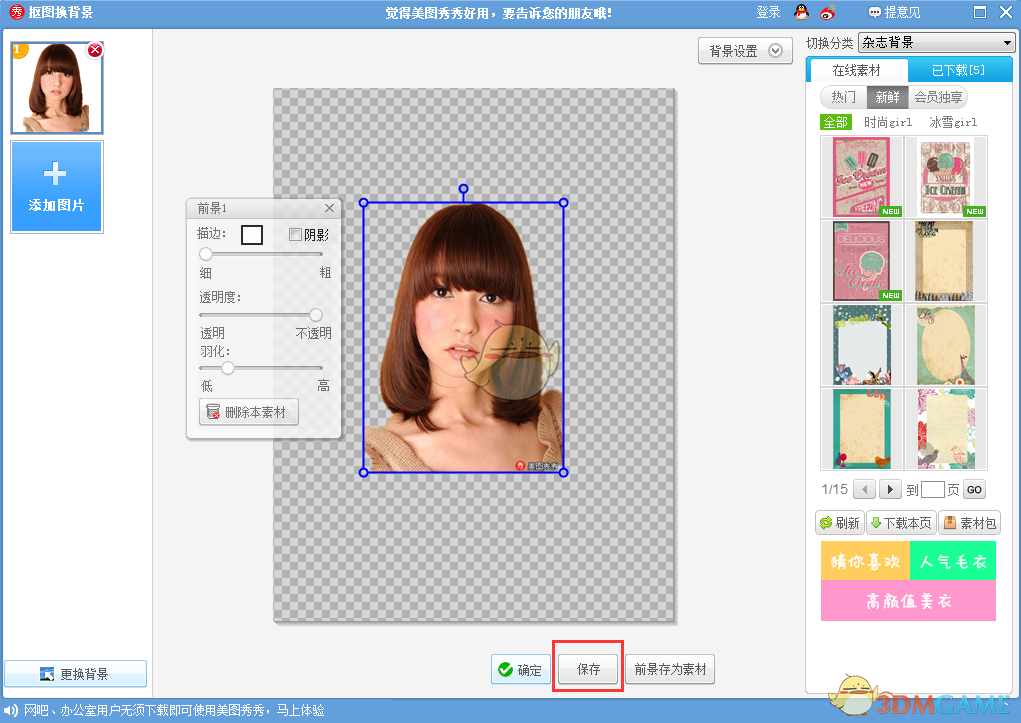
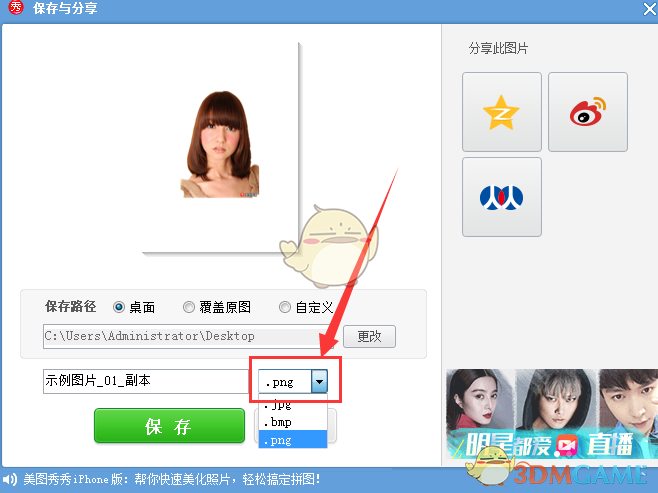
3、这个时候关键来了,在保存时不要直接选好保存位置就进行保存,我们需要将图片的格式从默认的“jpg”修改成“png”,然后在保存,这样保存出来的图片就是透明背景的了。
本文内容来源于互联网,如有侵权请联系删除。
 扫一扫,访问手机页面
2026-03-08

2026-03-08
2026-03-07
2026-03-08













