iPhone11采用了像素更高的摄像头,而且还支持连拍模式,相信很多小伙伴还没有在手机中使用过连拍模式吧?那么这里3DM小编就来为大家讲一讲iPhone11的连拍模式该如何使用,如果你还不清楚,那么就快跟小编一起来了解了解吧!
iPhone11和怎么使用连拍模式?
现在长按 iPhone 11 系列的快门按钮将激活 QuickTake 模式,快速拍摄视频。如果刚刚购买了全新的 iPhone 11 和 iPhone 11 Pro 会发现无法按照之间的操作方式触发连拍模式。
按下并立即将快门按钮向左拖动可以拍摄纵向照片;
按下并里斯将快门按钮向上拖动快门按钮可以拍摄横向照片;
完成拍摄后松开手指即可完成。
当准备采用连拍模式进行拍摄时,请保持流畅的操作在横置状态下长按快门按钮并向上滑动快门按钮;总想拍摄时向左滑动快门按钮。
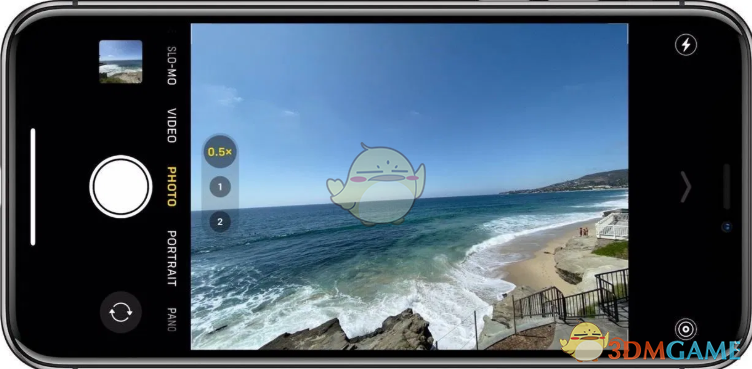
连拍模式的计数器将会出现在快门中间的位置。
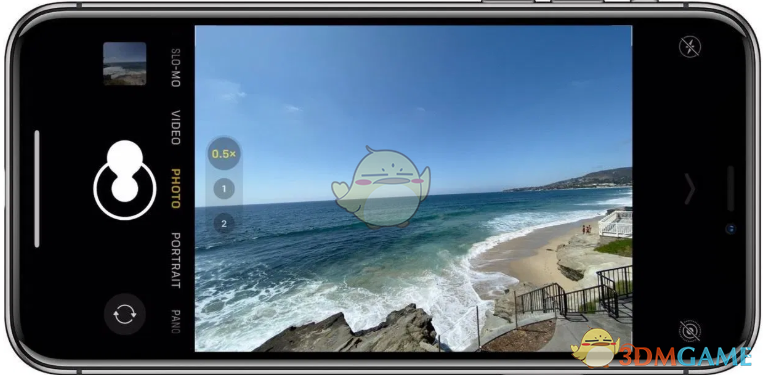
如果在按下快门按钮后没有足够快地向上滑动,就将激活 QuickTake 模式。
本文内容来源于互联网,如有侵权请联系删除。
 扫一扫,访问手机页面
2026-03-08

2026-03-09

2026-03-08

2026-03-09












