不少小伙伴在使用剪映制作视频的时候,都需要对视频的关键帧进行设置,但是却没有找到关键帧在哪里可以设置。剪映怎么设置关键帧?下面小编就为大家带来了详细的设置教程,我们一起来看看吧!
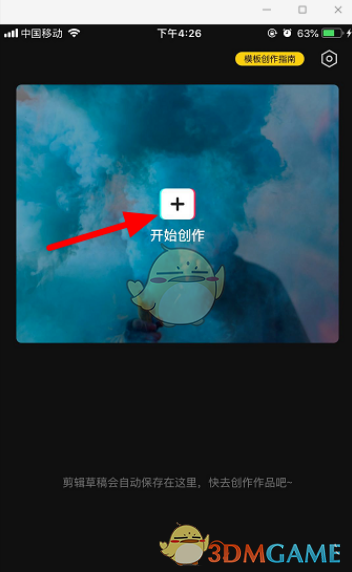
1、打开剪映,点击“开始创作”。
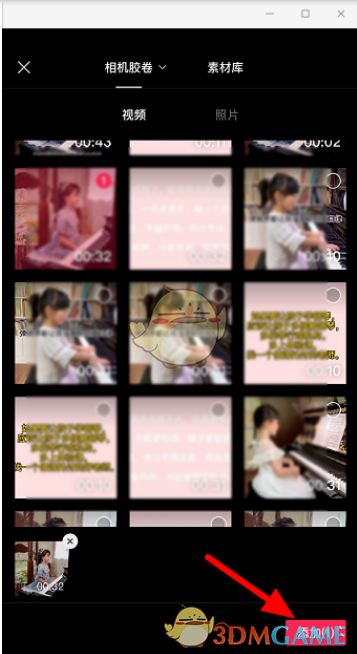
2、选择视频,点击“添加”。
3、选中视频轨道,点击“菱形”标志,就可以在开头打上一个关键帧。
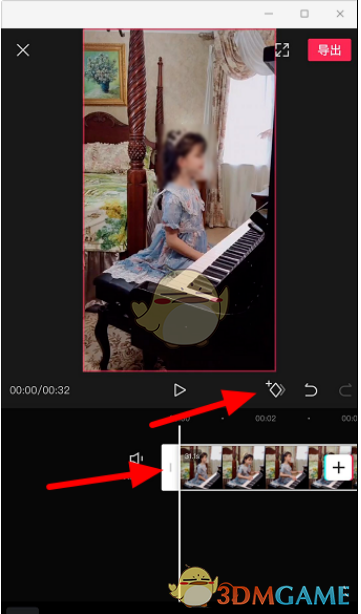
4、移动时间轴,继续点击“菱形”标志,再打上一个关键帧,然后可以调整画面大小、方向等。
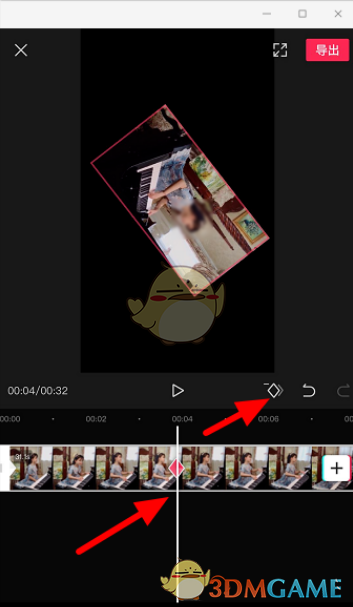
5、这样画面会从第一个关键帧处到第二个关键帧匀速变化,可以继续添加关键帧, 剪辑好了点击“导出”即可。

以上就是小编带来的剪映怎么设置关键帧?关键帧设置教程,更多相关资讯教程,请关注3DM手游网。
本文内容来源于互联网,如有侵权请联系删除。
 扫一扫,访问手机页面
2026-03-08
2026-03-09
2026-03-07
2026-03-07














