在剪映添加模糊效果之后,画面就会变得模糊,可以实现一些比较朦胧的效果。那么如果我们想要设置局部的模糊效果该怎么弄呢?可能很多小伙伴就不太清楚了。下面小编就为大家带来了剪映局部模糊设置教程,感兴趣的小伙伴们可以跟小编一起来看看。
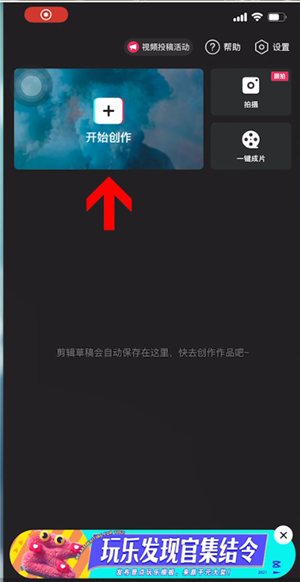
1、打开剪映app,点击开始创作,
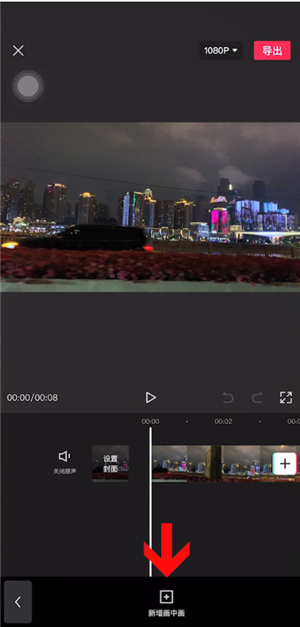
2、添加需要剪辑的素材,然后点击画中画功能,点击新增画中画,
3、将刚才的视频再次导入,调整画中画大小使其与屏幕同等大小,

4、返回主界面,点击底部特效,选择模糊,

5、将模糊特效向右拉伸拖拽于视频同步,

6、返回主界面,点击画中画按钮,

7、在底部点击蒙版,选择矩形蒙版,
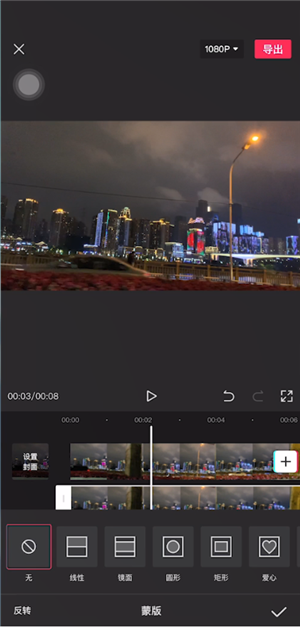
8、点击反转按钮,之后调整蒙版大小,这样即可实现视频局部模糊的效果了。

以上就是小编带来的剪映怎么设置局部模糊?剪映局部模糊设置教程,更多相关资讯教程,请关注3DM手游网。
本文内容来源于互联网,如有侵权请联系删除。
 扫一扫,访问手机页面
2026-03-09
2026-03-08
2026-03-06

2026-03-08













