使用canva可画进行创作的时候,许多小伙伴需要对图片的像素分辨率等相关数据进行调整,但是却不知道具体该如何操作。canva可画怎么调分辨率?下面小编就来为大家介绍一下调像素分辨率的方法,希望对你有所帮助。
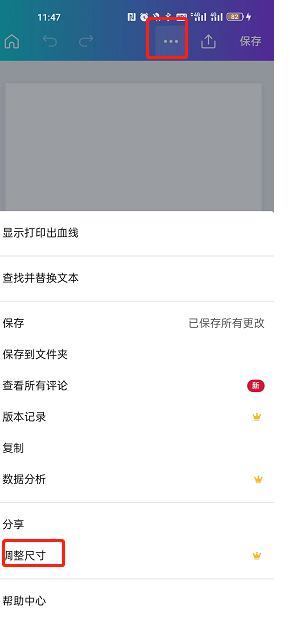
1、已经选择了画布的分辨率和尺寸,想要调整正在创作的作品,可以点击右上角的【...】,下拉菜单,找到【调整尺寸】选项。
2、然后在这里就可以调整当前画布的尺寸和分辨率了,如图所示:
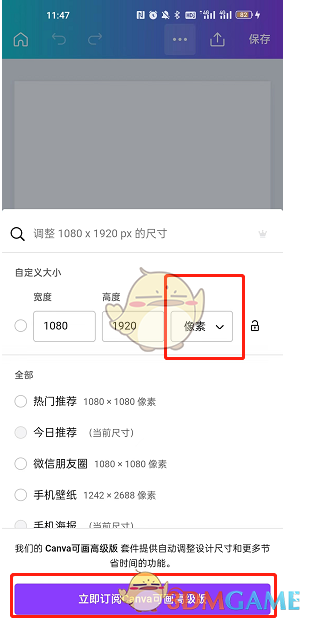
3、但是这个功能需要订阅canva可画高级版才能使用,也就是得充会员才行。如果你有自己设置分辨率的需求,最好是在刚开始创建画布的时候,选择自定义大小,里面就能设置分辨率,
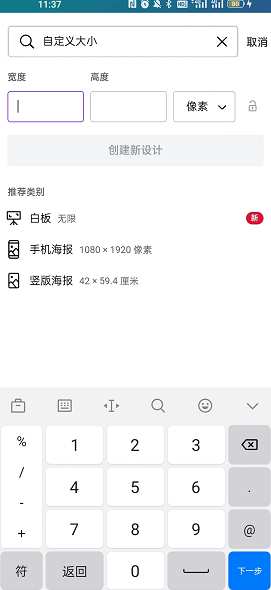
4、点击界面中的【+】,不要选择固定的画布尺寸,在最上方有一个【自定义大小】,点击后,我们就可以对画布的尺寸和像素进行自己设置,如图所示:
以上就是小编带来的canva可画怎么调分辨率?调像素分辨率方法,更多相关资讯教程,请关注3DM手游网。
本文内容来源于互联网,如有侵权请联系删除。
 扫一扫,访问手机页面
时间:03-07
时间:03-08
时间:03-10
时间:03-07
2026-03-09
2026-03-08
2026-03-08
2026-03-09













