在进行绘画的过程中,很多小伙伴经常会需要进行复制粘贴的操作,从而更加方便的实现某些效果。那么画世界pro怎么复制图形呢?下面小编就为大家带来了复制图层的方法介绍,不知道怎么弄的小伙伴可以跟小编一起来看看哦!

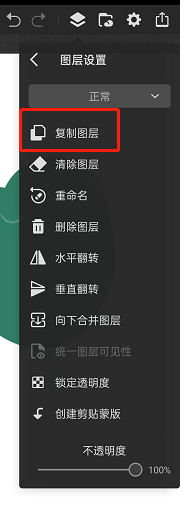
1、在画世界pro中,如果想要复制整个图层的内容,我们可以点击对应图层,进入到【图层设置】中,里面就有【复制图层】的选项,点击即可完成对当前图层的复制,如图所示:
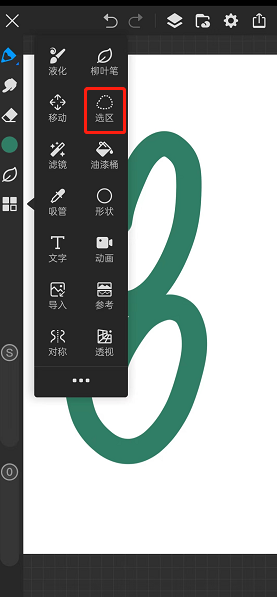
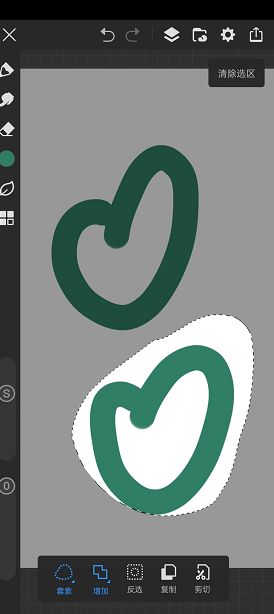
2、如果想要复制局部的图案内容,我们需要用【选区】工具,用【选区】工具把需要的部分选取出来,然后在下方菜单栏中就会有【复制】的选项,点击就会复制一个当前的图案。
3、然后我们还能对这个图案进行调整,比如水平翻转、大小调整、扭曲、变形等等,根据自己的情况去调整即可。
4、如果想要把这个图案放在单独图层中,可以点击【新建图层】,非常的方便,如果保存在当前图层中就不用点。

以上就是小编带来的画世界pro怎么复制图形?复制图层方法,更多相关资讯教程,请关注3DM手游网。
本文内容来源于互联网,如有侵权请联系删除。
 扫一扫,访问手机页面