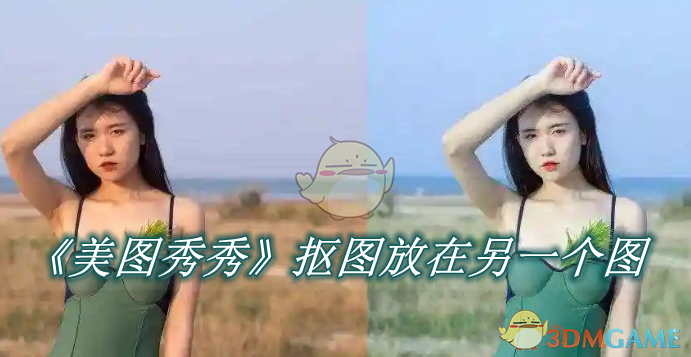
美图秀秀软件为大家提供了多种图片处理功能,包括抠图的技能,很多小伙伴都比较好奇怎么抠图放在另一个图,那么抠图放在另一个图有什么方法呢?首先用户打开美图秀秀,选择图片,使用抠图工具,可以选择手动调整抠图,那么下面小编就来详细的为大家介绍一下抠图放在另一个图的方法,欢迎阅读。
1.打开美图秀秀:
启动美图秀秀应用。
2.选择图片:
点击“图片编辑”功能,选择你想要抠图的图片。

3.使用抠图工具:
在编辑界面,找到并点击“抠图”或者“智能抠图”工具。
选择“人像抠图”或“形状抠图”(根据需要选择),然后软件会自动帮你抠出图片中的主体。
4.手动调整抠图:
如果自动抠图的结果不够精确,你可以使用画笔和橡皮擦工具手动调整抠图的边缘。
5.保存抠图:
抠图完成后,点击“完成”或“保存”,将抠出的图像保存到你的设备上。
6.打开另一张图片:
再次打开美图秀秀,点击“图片编辑”,选择你想要将抠出的图像放置的背景图片。
7.添加抠出的图像:
在编辑界面,找到“贴纸”或者“添加图片”功能。
从你的相册中选择刚才抠出的图像,添加到背景图片上。
8.调整位置和大小:
将抠出的图像拖动到合适的位置,并调整大小以适应背景图片。
9.编辑和调整:
你可以使用美图秀秀的各种编辑工具,如旋转、缩放、调整透明度等,来进一步调整抠出的图像,使其与背景图片融合得更自然。
10.保存最终图片:
完成所有编辑后,点击“保存”或“导出”按钮,将编辑好的图片保存到你的设备上。
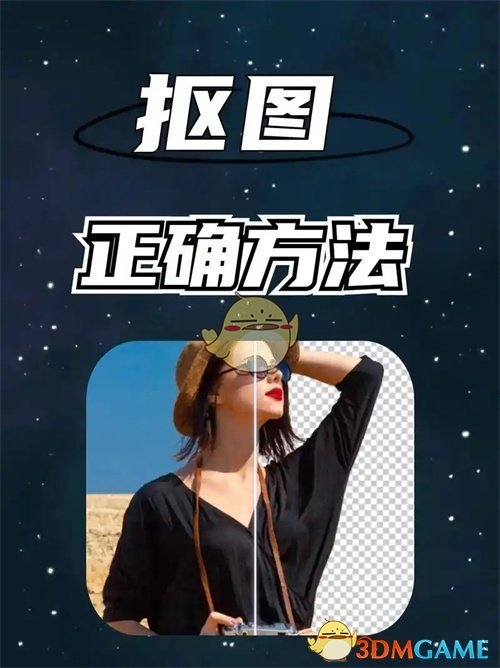
请注意,美图秀秀的具体操作界面和功能可能会随着软件版本的更新而有所变化,所以如果你使用的是最新版本,具体的操作步骤可能会有所不同。如果在使用过程中遇到困难,可以查看美图秀秀内置的帮助文档或在线教程。
以上就是3DM小编整理带来的美图秀秀怎么抠图放在另一个图,更多相关游戏攻略,请关注3DM手游网!
本文内容来源于互联网,如有侵权请联系删除。
 扫一扫,访问手机页面
2026-03-09
2026-03-08
2026-03-09

2026-03-09












