在概念画板中合并图层十分便捷,用户只需点击图层按钮进入图层管理界面,然后调整需要合并的图层为紧挨着的上下顺序,接着在上方图层轻滑弹出工具菜单,点击合并图层按钮即可。这一操作能简化图层管理,提升创作效率,有助于用户优化创作过程。
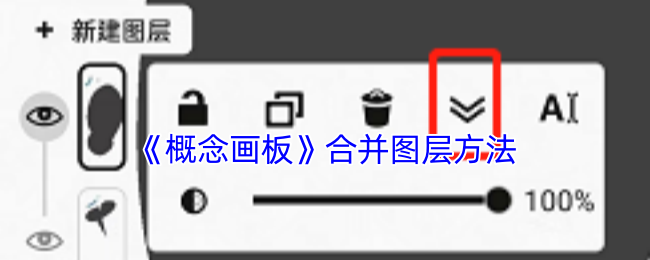
1、首先我们先来看一下在概念画板中,图层的位置,进入到概念画板的画布,左侧有两个图标,一个就是图层,另一个就是设置网格。如果不需要用图层工具,一般小编就会把图层缩小,需要的时候点击一下图标就能展开图层,非常的方便哦。

2、点击需要进行合并图层,弹出的菜单栏中有一个向下的箭头图标,这个就是向下合并图层工具了,点击就会自动把当前图层和它下面的图层进行合并,如图所示:
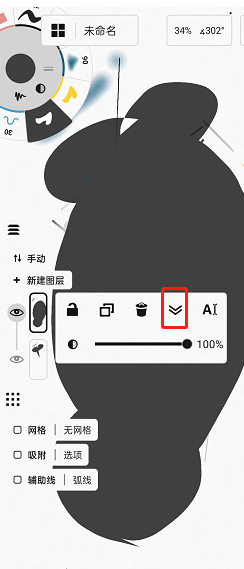
3、在合并图层之前需要注意,记得把图层的顺序排列好,上下图层之间是有遮挡关系的,目前概念画板也只能使用向下合并的方式来合并图层,如果已经合并了的图层,在想分开就很麻烦的,所以在动手合并之前,一定要检查好图层的顺序是不是对的。
以上就是小编带来的概念画板怎么合并图层?概念画板合并图层方法,更多相关资讯教程,请关注3DM手游网。
本文内容来源于互联网,如有侵权请联系删除。
 扫一扫,访问手机页面
2026-03-09
2026-03-08
2026-03-09

2026-03-09












