在概念画板中制作渐变色,用户可以使用渐变工具或钢笔工具配合任意形状渐变选项来实现。首先,绘制出想要的形状或路径,然后启用渐变工具,在渐变面板中选择合适的渐变形式、角度和颜色。此外,通过调整渐变点的位置和形状,以及部分位置的不透明度,可以创建更加丰富的渐变效果。
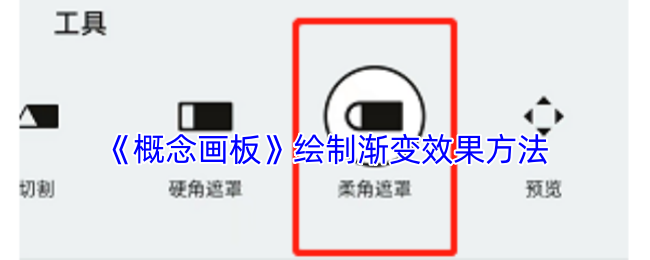
1、当我们使用绘图软件绘制渐变的部分时,经常会通过改变画笔的不透明度来画,这样只改变颜色的浓度,但是不用更换颜色,能够画出比较自然的渐变效果。在概念画板中也可以用这种方法画渐变,新手朋友们可以尝试把画笔的不透明度由100%-80%-60%-40%,然后按照顺序绘画,就能画出单色的渐变咯。
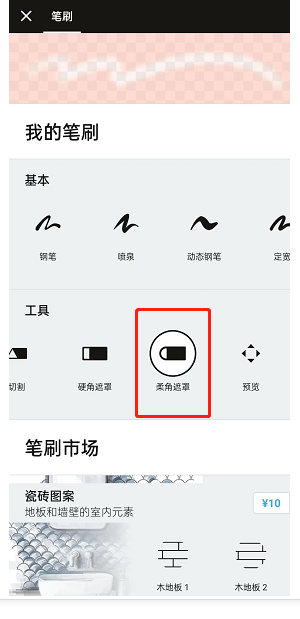
2、其次,我们还能使用【柔角遮罩】工具,来对已经上色的部分擦除,达到渐变的效果,这个工具的位置在画笔库中,如图所示:
3、概念画板中没有涂抹工具,但是我们可以使用不同肌理效果的笔刷绘制渐变,比如【喷枪】、【软铅笔】笔刷。小编认为概念画板这款软件还是更加适合制作设计图纸,以及矢量图,里面没有其他的位图软件功能那么齐全,并且还有很多功能需要开通pro版本才能使用哦。
以上就是小编带来的概念画板怎么画渐变色?概念画板渐变怎么做结束了,更多相关资讯教程,请关注3DM手游网。
本文内容来源于互联网,如有侵权请联系删除。
 扫一扫,访问手机页面

2026-03-07
2026-03-09

2026-03-08

2026-03-09












