在SketchBook中,油漆桶工具位于工具栏的填色工具中,用于快速为选定区域上色。使用油漆桶上色时,需先确保线稿闭合,再选择合适的颜色并点击油漆桶工具,最后在画布上点击想要上色的区域即可。油漆桶工具高效便捷,非常适合大面积铺色。
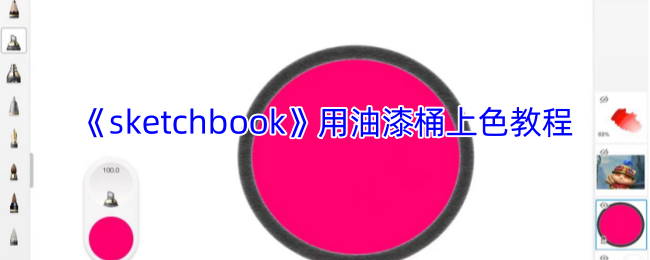
1、首先我们先打开sketchbook软件,新建画布,并在左侧画笔库中选择合适的画笔进行线稿的绘制,如果后面想用【填充】工具上色,在绘制线稿的时候就需要注意线条闭合哦。
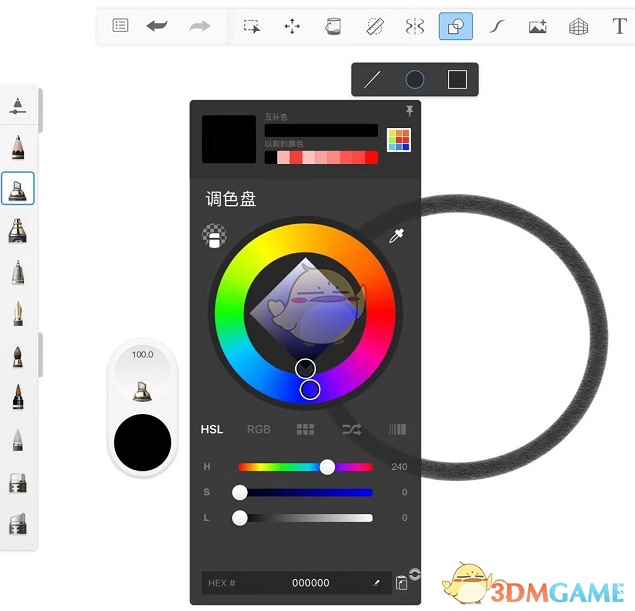
2、绘制好线稿之后,点击调色盘,选择需要填充的颜色,如图所示:
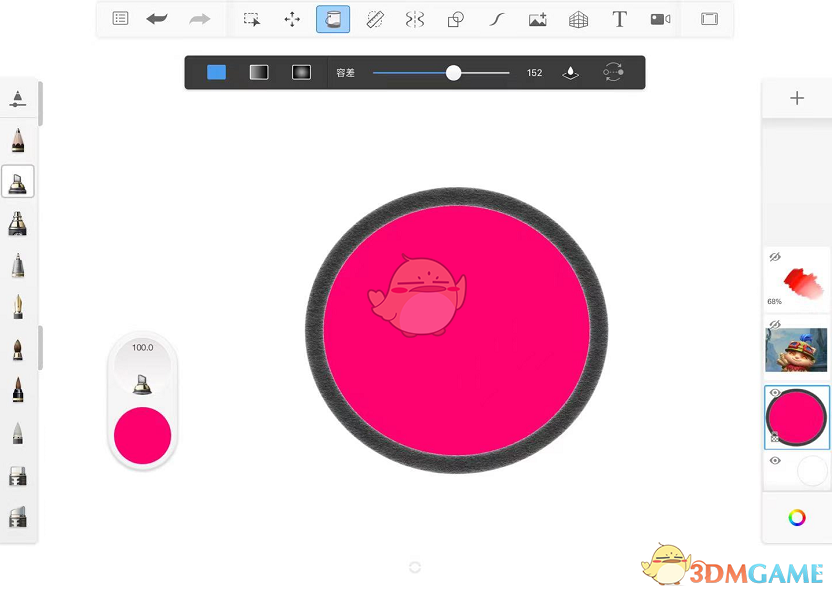
3、点击画布上方菜单栏中的圆柱形图标,然后可以设置填充格式是单色填充、线性填充还是径向填充,以及容差的数值,调整好之后,点一下需要填充的地方,就上色成功了,如图所示:
以上就是小编带来的sketchbook油漆桶在哪里?sketchbook怎么用油漆桶上色介绍了,更多相关资讯教程,请关注3DM手游网。
本文内容来源于互联网,如有侵权请联系删除。
 扫一扫,访问手机页面
2026-03-08

2026-03-09

2026-03-09

2026-03-09











