首先打开Teams应用并登录账户,接着在主界面点击左上角图标进入设置页面,然后找到并点击“数据与存储”选项,在该页面中选择“图片上传质量”,最后根据个人需求选择合适的上传质量,如“始终以高分辨率上传”。这样设置后,即可确保上传的图片质量符合预期。

1、启动Teams应用,并确保你已经登录到你的账户。进入应用的首页或主界面。
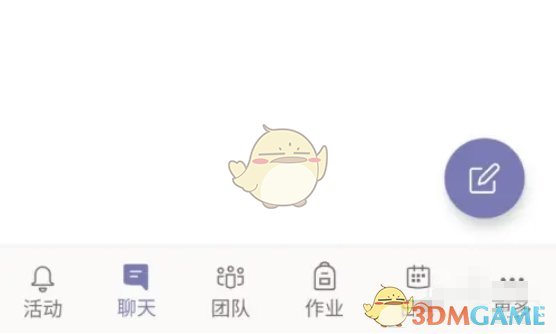
2、在首页或主界面的左上角,找到一个通常包含账户头像或Teams图标的按钮。点击该按钮以打开侧面弹出窗口。
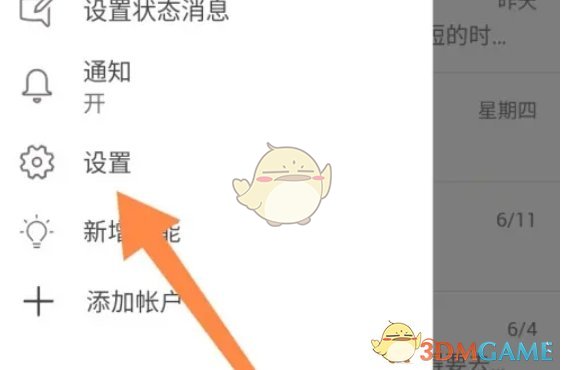
3、在侧面弹出窗口中,找到并点击“设置”选项。这将带你进入Teams的设置页面。
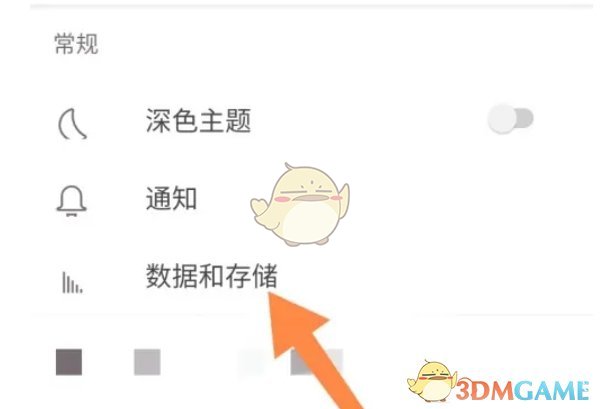
4、在设置页面中,浏览可用的选项,直到找到“数据与存储”部分。点击或展开“数据与存储”以查看更多详细信息。
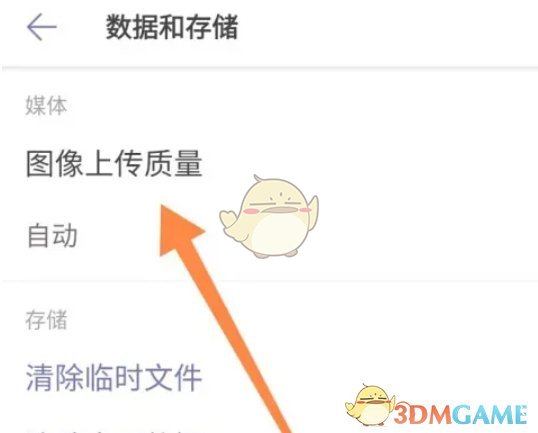
5、在“数据与存储”页面中,找到“图片上传质量”选项。点击该选项以查看当前设置和可用的选项。

6、图片上传质量通常分为几种状态,包括“自动”(根据网络状况自动调整质量)、“低分辨率”、“中等分辨率”和“高分辨率”。默认为“自动”状态,即根据当前的网络连接速度和质量来自动选择上传的图片质量。如果你希望上传的图片始终具有高质量,可以选择“始终以高分辨率上传”选项。
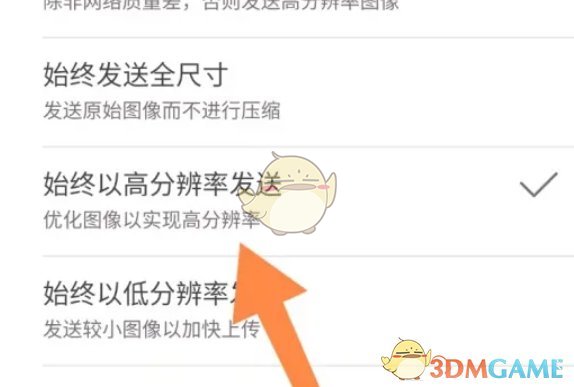
7、更改完图片上传质量设置后,确保点击“保存”或类似的按钮以应用你的更改。
以上就是小编带来的teams怎么设置上传图片质量?teams设置上传图片质量方法,更多相关资讯教程,请关注3DM手游网。
本文内容来源于互联网,如有侵权请联系删除。
 扫一扫,访问手机页面
2026-03-08

2026-03-09

2026-03-09

2026-03-08













