电脑端需管理员登录钉钉后台管理系统( https://oa.dingtalk.com ),依次点击“工作台”-“考勤打卡”-“考勤统计”,选择报表类型和时间范围后导出;手机端则需打开钉钉APP,进入“工作台”-“考勤打卡”,选择“统计”后点击“导出报表”,同样选择报表类型和时间范围即可完成导出。
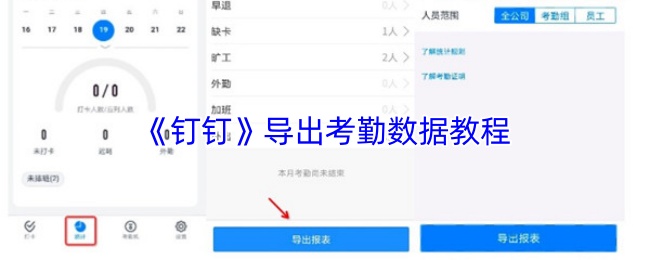
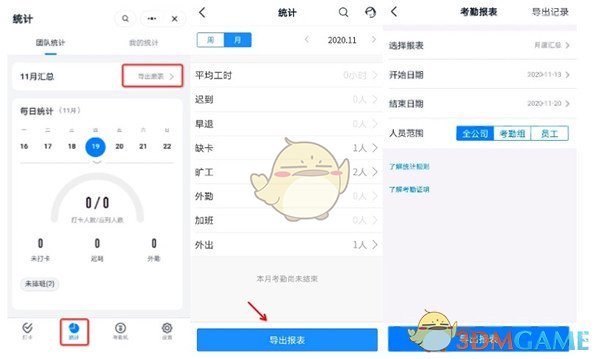
手机端:
1、打开钉钉app,在工作台点击“考勤打卡”。

2、点击【统计】,点击【团队统计】,点击【导出报表】即可导出考勤数据。
电脑端:
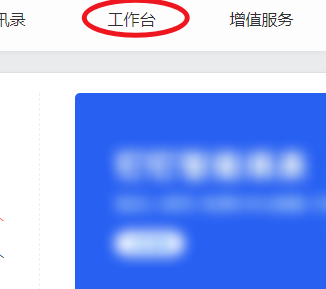
1、使用浏览器打开钉钉并登录管理员账号,点击工作台的选项。
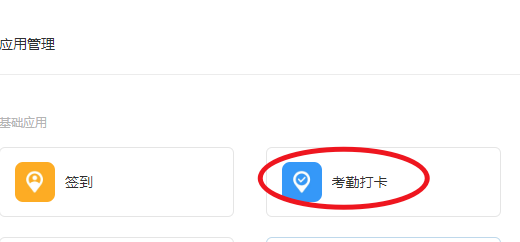
2、点击后,选择下方的考勤打卡的选项进入。
3、进入后,在左侧点击月度汇总的选项。

4、点击后,在上方选择需要统计的开始时间和结束时间。
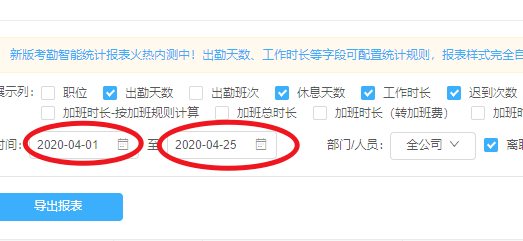
5、选择完毕后,点击下方的导出报表的选项。

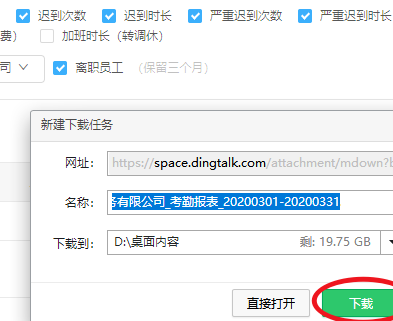
6、点击后,选择下载的选项,即可导出考勤表。
>>《钉钉》考勤打卡记录查看方法
以上就是小编带来的钉钉怎么导出考勤数据?钉钉导出考勤数据教程,更多相关资讯教程,请关注3DM手游网。
本文内容来源于互联网,如有侵权请联系删除。
 扫一扫,访问手机页面