今天小编给大家讲怎么在3dmax中制作长方体半透明效果?有需要或者有兴趣的朋友们可以看一看下文,相信对大家会有所帮助的。
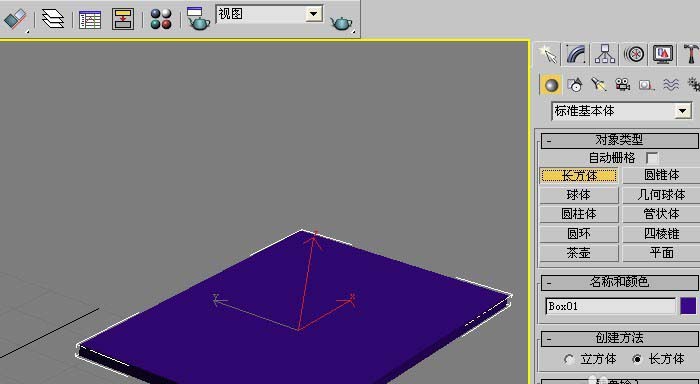
1、打开3d max软件,单击右边面板的【标准基本体】按钮,选择【长方体】。单击一下,在透视图中,拖动绘制长方体出来。
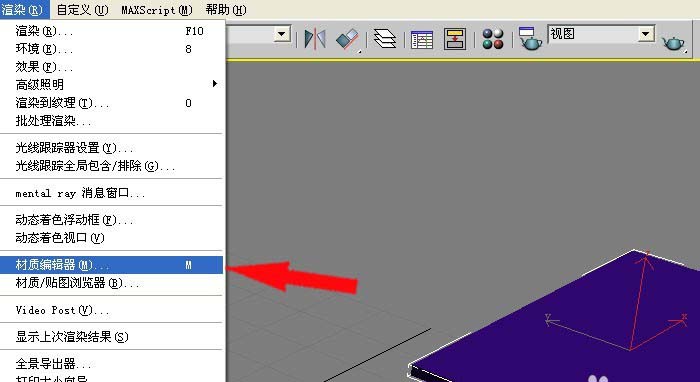
2、鼠标左键在软件菜单栏上的【渲染】>>【材质编辑器】单击,此时就会弹出一个材质编辑器的窗口,在其参数上进行设置。
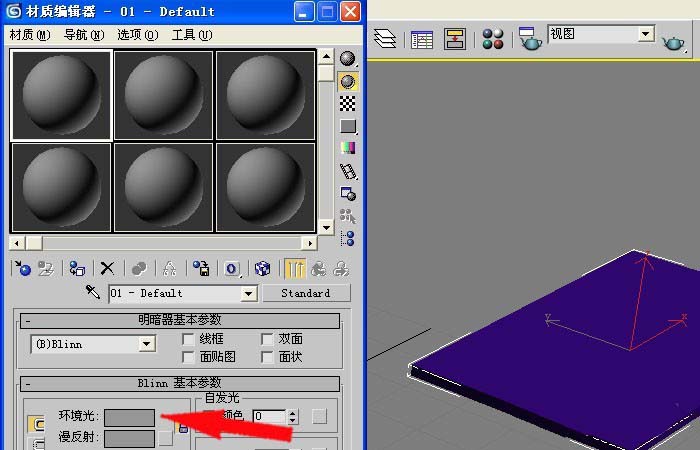
3、在材质编辑器的窗口上,上方是材质小球,下方的参数面板可进行设置,鼠标左键选择环境光,对其颜色进行设置。
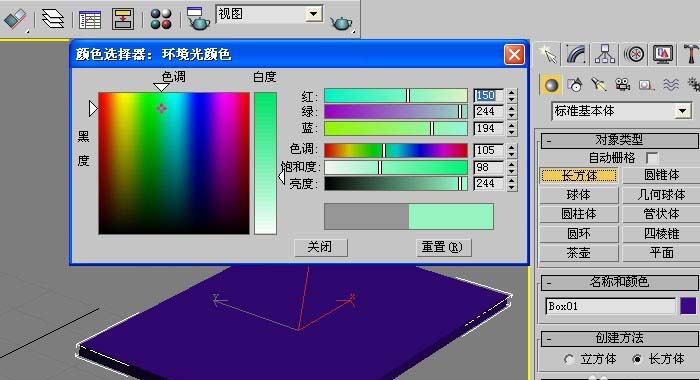
4、在环境光颜色设置的窗口上,左边是颜色的色调选择,右边是颜色值,可直接输入色彩的颜色值,这里选取了浅绿色。
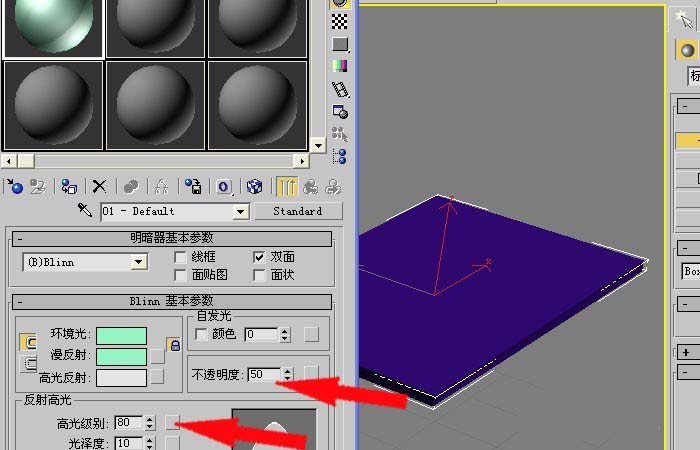
5、在材质编辑器的窗口上的【明暗器基本参数】上,鼠标左键选择双面,其它参数可不用选取。

6、在材质编辑器的窗口上的不透明度参数上,数量输入50,【反射高光】的高光级别,数量输入80,然后将设置好的材质赋予选取的长方体。
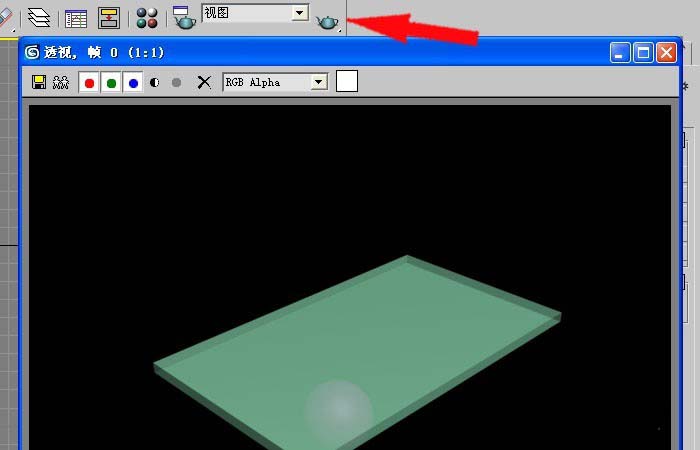
7、渲染透视图,将材质赋予的长方体在透视图中移动到合适的位置上。单击【渲染】按钮,很快看到长方体有半透明的效果了。
以上就是怎么在3dmax中制作长方体半透明效果的全部内容了,大家都学会了吗?
 扫一扫,访问手机页面
2026-03-08
2026-03-09
2026-03-09

2026-03-08













