今天小编和大家一起学习的是如何在AutoCAD中将圆形进行打断?一定有许多朋友很是期待吧,下面就是详细的内容。
AD将圆形进行打断的方法
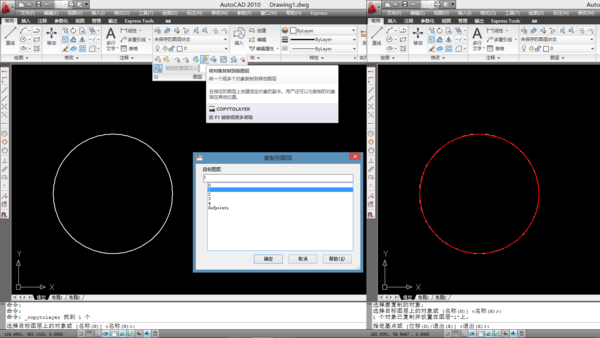
如图所示,单击“将对象复制到新图层”命令按钮,提示“选择要复制的对象”,单击选取整圆,右键确认;提示“选择目标层上的对象或[名称(N)]”,直接按Enter键,打开“复制到图形对话框”,单击选取合适的目标图层,再单击确定按钮;提示“选择基点”,直接按Enter键退出。重复上述步骤,需要将整圆分成几段就创建几个副本。
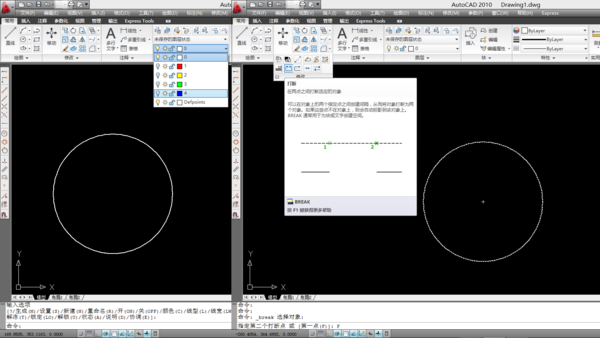
如图所示,关闭副本所在的图层;单击“打断”命令按钮,提示“选择对象”,单击选取整圆,右键确认;提示“指定第二个打断点”,输入参数F,按Enter键确认。
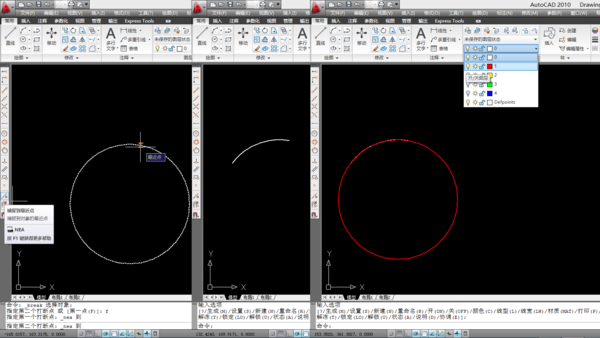
如图所示,单击“捕捉到最近点”命令按钮,在圆上合适位置单击确定打断点;打开一个副本所在的图层。
如图所示,继续打断红色整圆,提示“指定第二个打断点”,单击选取白色圆弧的端点;打开另一个副本所在的图层。
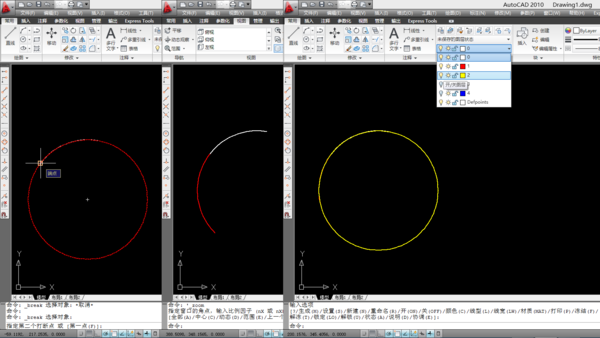
完成后的效果如下图左侧部分所示;通过“合并”命令可以将所有圆弧合并到同一个图层。
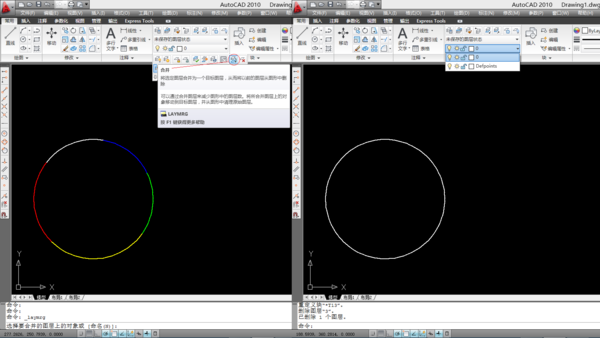
以上就是如何在AutoCAD中将圆形进行打断 的全部内容了,大家都学会了吗?
 扫一扫,访问手机页面
2026-03-09

2026-03-09

2026-03-09

2026-03-10













