今天小编分享的是在Word2010中定义编号格式的具体方法,对这个感兴趣的小伙伴就和小编一起学习一下吧,下面就是具体操作流程。
第1步,打开Word2010文档窗口,在“开始”功能区的“段落”分组中单击“编号”下拉三角按钮,并在打开的下拉列表中选择“定义新编号格式”选项,如图1所示。

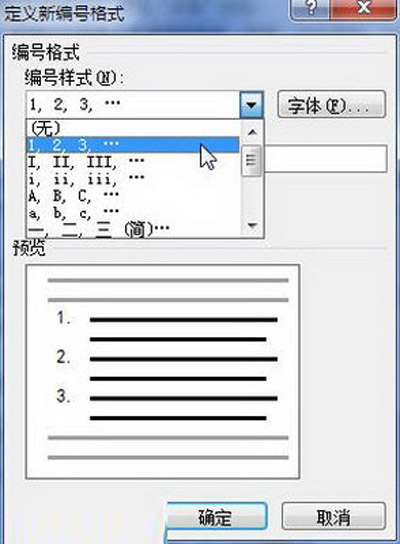
第2步,在打开的“定义新编号格式”对话框中单击“编号样式”下拉三角按钮,在“编号样式”下拉列表中选择一种编号样式,并单击“字体”按钮,如图2所示。
第3步,打开“字体”对话框,根据实际需要设置编号的字体、字号、字体颜色、下划线等项目(注意不要设置“效果”选项),并单击“确定”按钮,如图3所示。

第4步,返回“定义新编号格式”对话框,在“编号格式”编辑框中保持灰色阴影编号代码不变,根据实际需要在代码前面或后面输入必要的字符。例如,在前面输入“第”,在后面输入“项”,并将默认添加的小点删除。然后在“对齐方式”下拉列表中选择合适的对齐方式,并单击“确定”按钮,如图4所示。

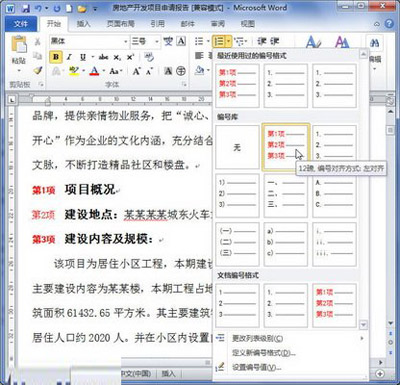
第5步,返回Word2010文档窗口,在“开始”功能区的“段落”分组中单击“编号”下拉三角按钮,在打开的编号下拉列表中可以看到定义的新编号格式,如图5所示。
编号格式虽然只是在页面底端,起到一个提示作用,不过不一样的编号格式,看的效果会不一样,用户可以根据自己的需要定义出自己喜欢的编号格式来。
以上就是在Word2010中定义编号格式的全部内容了,大家都学会了吗?
 扫一扫,访问手机页面
2026-03-09

2026-03-08

2026-03-09

2026-03-09












