近来有不少人问小编360安全卫士如何设置默认浏览器,别急,今天小编就给大家带来了360安全卫士设置默认浏览器的具体操作步骤,一起来看看吧!
1、如果你的电脑中安装的360安全卫士最新版本,在主界面会有一个安全防护中心,如下图所示:
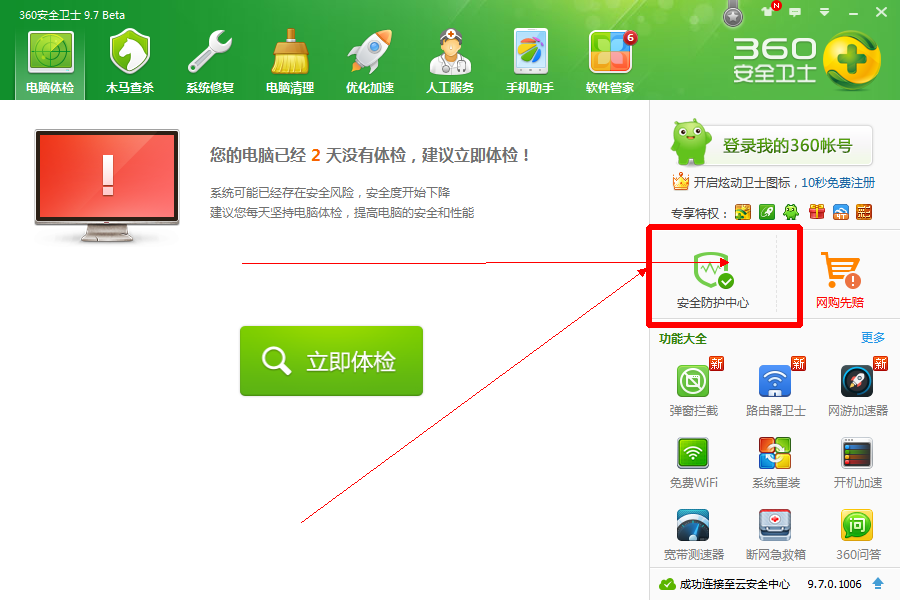
2、我们点击进入安全防护中心,然后安全实验室第二个选择默认软件设置,点击进入。如下图所示:
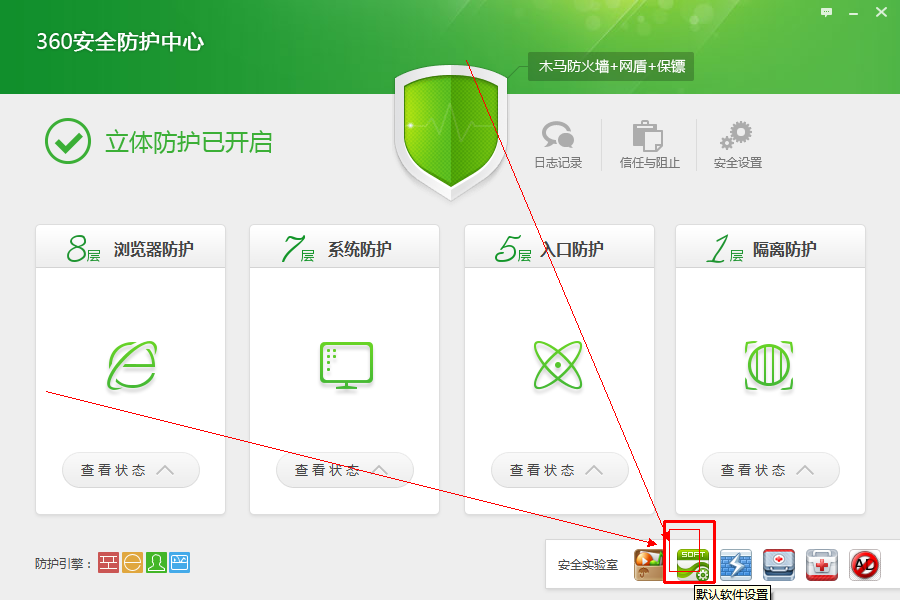
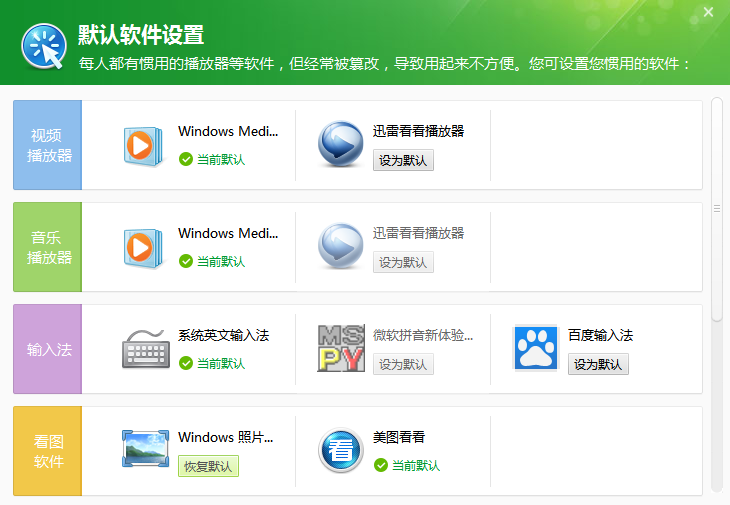
3、接下来会弹出默认软件设置窗口,在这里可以查看到你电脑中一些默认的视频、音乐、输入法、浏览器的当前默认的软件,你完全可以根据自己的需要进行默认软件的设置。
设置完成之后,360安全卫士会自动保存你的设置。
下面就以默认浏览器为例,看360安全卫士如何设置浏览器?
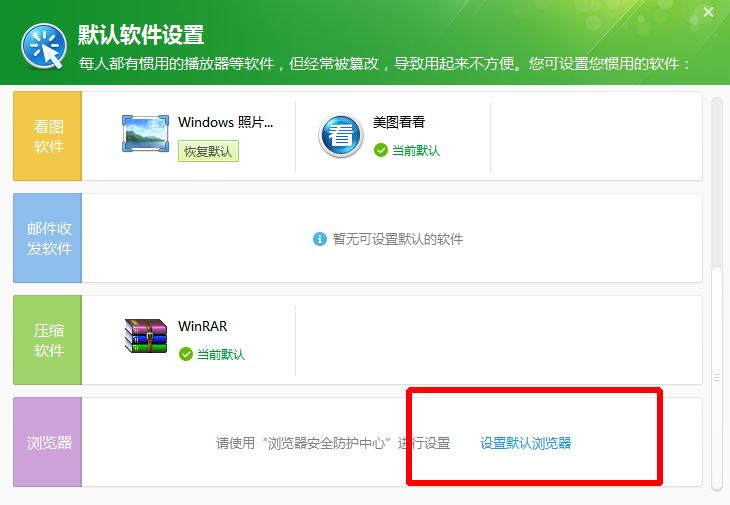
1、进入到默认软件设置之后,拉到最下面,可以看到默认浏览器设置选项,如下图,点击设置默认浏览器。
2、进入到浏览器防护设置,在这里可以设置上网首页、默认搜索引擎以及默认浏览器防护设置。
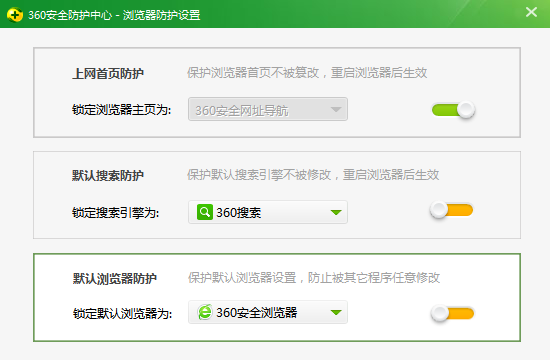
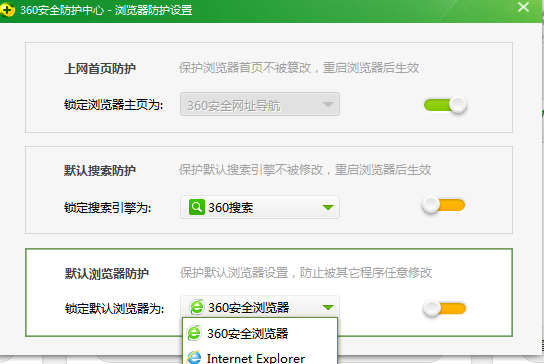
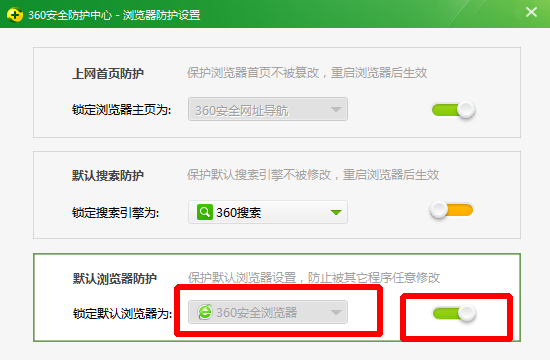
3、我们选择360安全浏览器为默认浏览器,然后打开右边的锁定开关即可完成设置,以后就不怕同类软件进行默认浏览器的篡改了。
以上就是小编给大家带来的全部内容,希望大家喜欢。
 扫一扫,访问手机页面
2026-03-09
2026-03-08

2026-03-09

2026-03-09












