今天给大家讲的是在ppt2010打印幻灯片备注的具体方法,对ppt2010很感兴趣的同学们就一起学习下吧!
ppt2010打印幻灯片备注的方法一
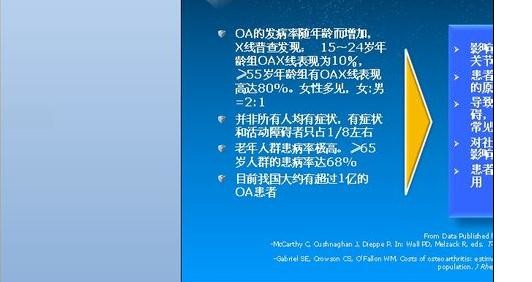
首先,我们建立一个带有备注的PPT。
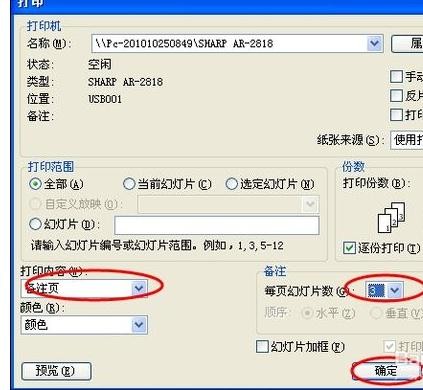
打开菜单“文件”--“打印”,在对话框中,打印内容选择“备注页”,在“每页幻灯片数”中选择“3”,确定。
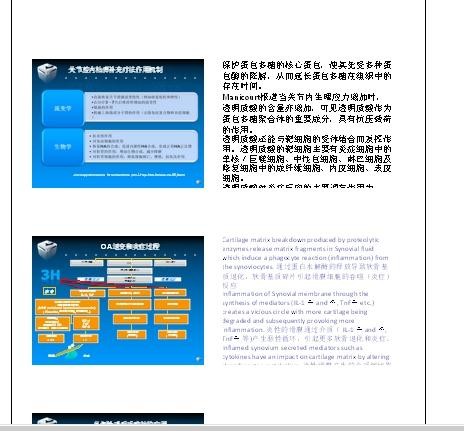
或者,我们可以打印预览中看一下,是不是一张纸上打印了有三个幻灯片,且都有备注。
ppt2010打印幻灯片备注的方法二
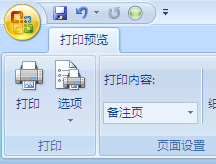
1、点OFFICE按钮——打印——打印预览;
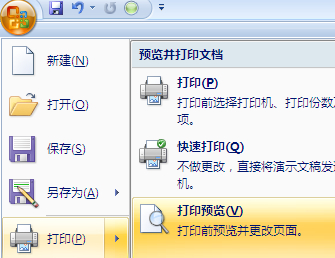
2、打印内容:选择备注页,点打印。
以上就是在ppt2010打印幻灯片备注的具体方法了,大家都学会了吗?
 扫一扫,访问手机页面
2026-03-09

2026-03-09

2026-03-09
2026-03-08














