CAD如何修改尺寸?今天小编就带大家来共同学习如何在AutoCAD中修改尺寸?希望可以帮助到有需要的小伙伴哦,下面就是详细完整的操作步骤。
cad如何修改尺寸:
方法一:
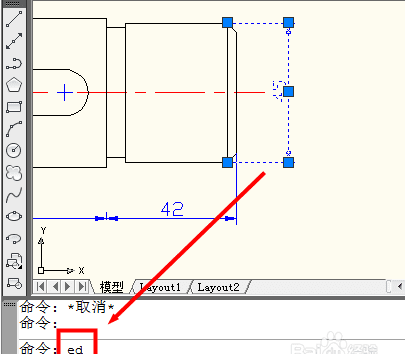
1 将需要修改的标注选上,然后执行ed命令:
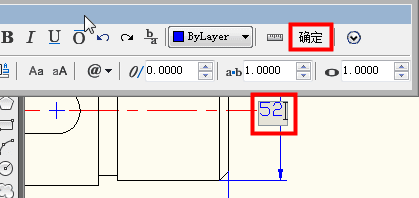
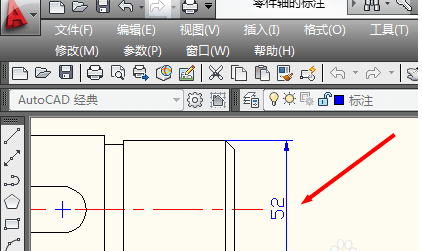
2 当弹出【文字编辑】对话框,可以修改设置标注的尺寸,再双击就改好了。如下图:
方法二:
1 当需要修改的标注比较多的时候,逐个逐个地修改是非常麻烦的,那么就可以整体修改,整 体修改一般是针对整体尺寸比例的调整,例如要将原来的尺寸放大或者缩小几倍。

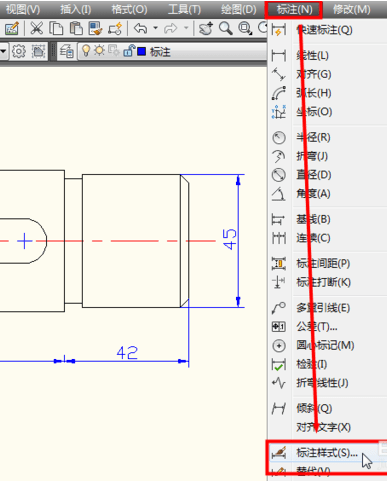
2 此时,只需在菜单工具栏上选择“标注”这一选项,单击,在下拉栏中选中“标注样式”:
3 cad中会弹出【标注样式管理器】,在这里便可以重新设置所需要的标注大小了:
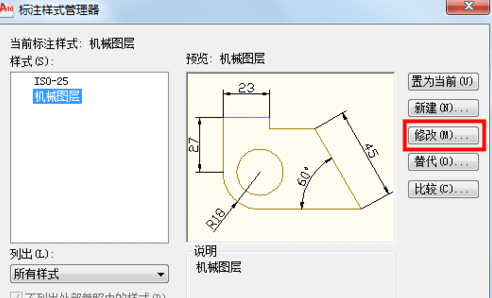
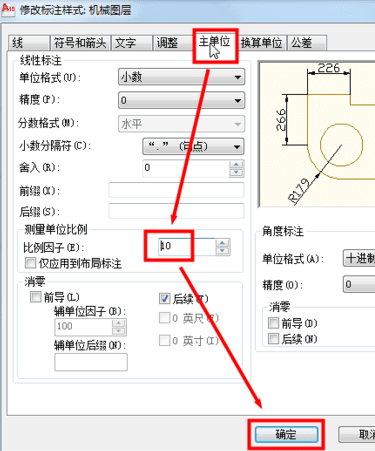
4 在对话框中选择“主单位”这一选项卡,里面有个“比例因子”,修改需要的倍数:
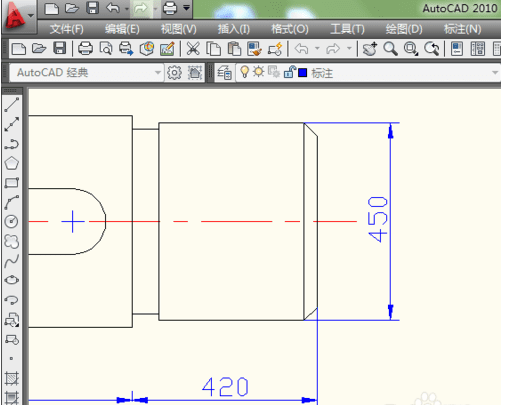
5 此时按确定后就可以看到已经修改好的标注尺寸:
以上就是如何在AutoCAD中修改尺寸的全部内容了,大家都学会了吗?
 扫一扫,访问手机页面
2026-03-08

2026-03-10

2026-03-09

2026-03-08











