怎么在word2010中设置正文对齐页面?相信很多朋友都会遇到类似的文件,下面就和小编一起来学习一下在word2010中设置正文对齐页面的具体方法吧,希望能帮助到您。
word2010设置正文对齐页面的步骤如下:
步骤一:使用word默认的模版新建一个word文档,输入标题和正文。
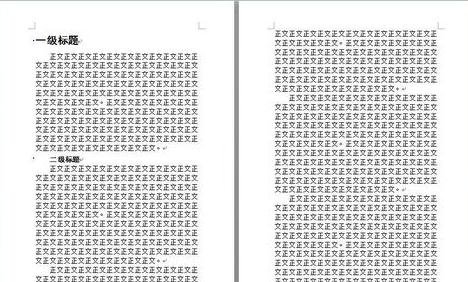
步骤二:为了看得清楚,为页面加上边框,并显示出网格线,作为参考。

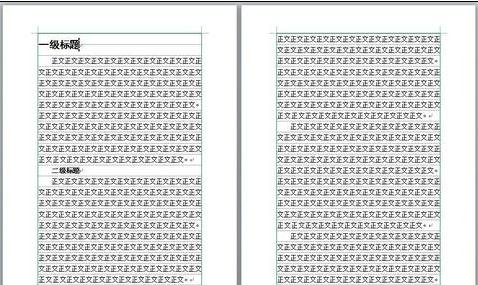
步骤三:可以看到,两个页面最底端没有对齐。下面来解决这个问题。

步骤四:取消各级标题样式中“段落”里面的“段前”“段后”和“分页”选项。
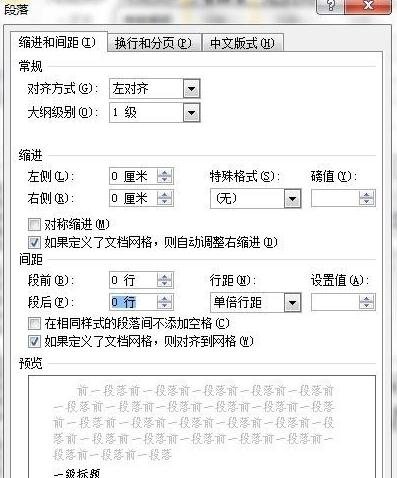
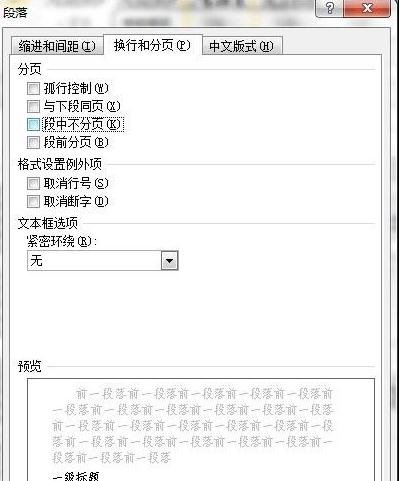
步骤五:指定网格。在“页面布局”→“页面设置”中,打开“页面设置”,切换到“文档网格”,在“网格”中选中“指定行和字符网格”,并输入每行的字符数和每页的行数。点击“确定”。
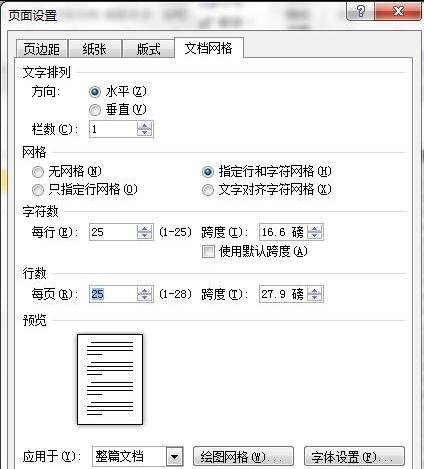
步骤六:回到正文,可以看见,两个页面已经完全对齐了。
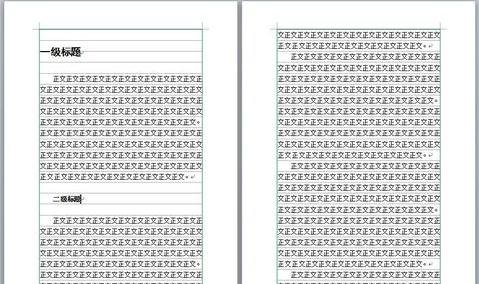
步骤七:再为各级标题设置“段前”“段后”,整个页面同样可以继续保持对齐。如下图。
以上就是怎么在word2010中设置正文对齐页面的全部内容了,大家都学会了吗?
 扫一扫,访问手机页面
2026-03-08

2026-03-10

2026-03-09

2026-03-08











