Word2010中文字替代文字想必大家都会,那图片代替文字大家会吗?是不是一头雾水呢?一起来学习一下具体操作吧!
1 打开一篇文档的原始文件,在文档里面插入一张图片,如下;
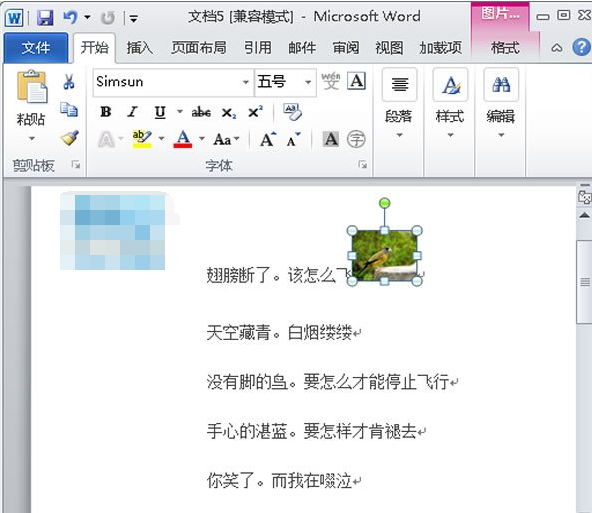
打开一篇文档
2 点击鼠标右键,把插入的图片复制,然后把鼠标切换到功能区的“开始”选项卡,在编辑区域,选择“替换”选项组;
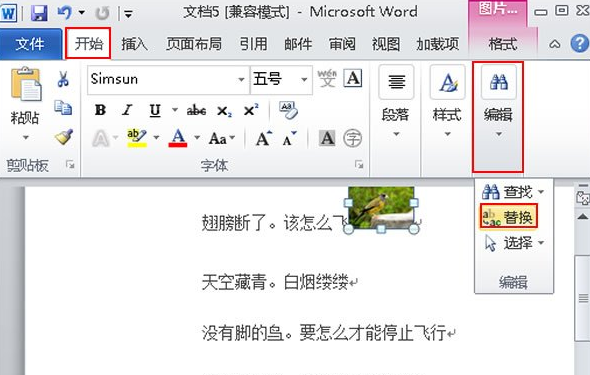
点击替换
3 在弹出的“查找与替换”的对话框中,点击“替换”选项卡,在“查找内容”后面输入字词,这里我们输入“鸟”字;在替换为的后面输入“^c”,然后点击“全部替换”;
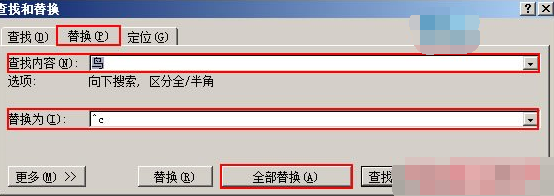
在对话框中进行设置
4 此时系统会自动弹出如下的对话框,只需点击“确定”即可;
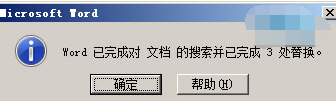
点击确定
5 关闭了“查找与替换”的对话框后,回到文档中,会发现,文章中的需要被替换的字已经都被替换成了图片,效果图如下;
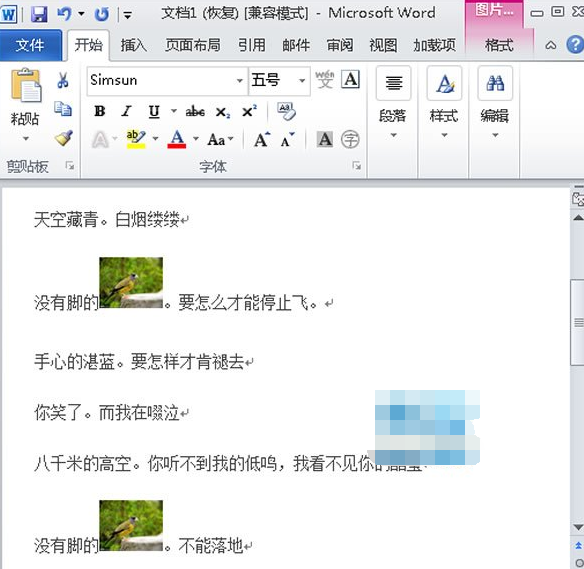
文章中的字已被图片替换
提示:综上,文章中的字被替换成了图片,在操作过程中用户要注意一定要先在文档中把图片复制,然后再替换,而步骤3中符号“^c”表示为Word中剪贴板的内容,在输入的时候要注意将c小写。
以上就是小编给大家带来的Word2010中图片代替文字的具体操作步骤,大家都学会了吗?
 扫一扫,访问手机页面

2026-03-07
2026-03-09

2026-03-08

2026-03-09












