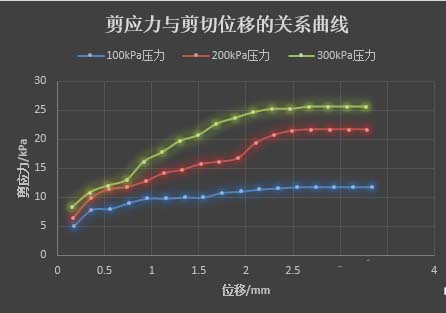
excel2010如何合并两个折线图表?这个问题一直困扰的大家,下面感兴趣的小伙伴就和小编一起来学习一下解决方法吧。
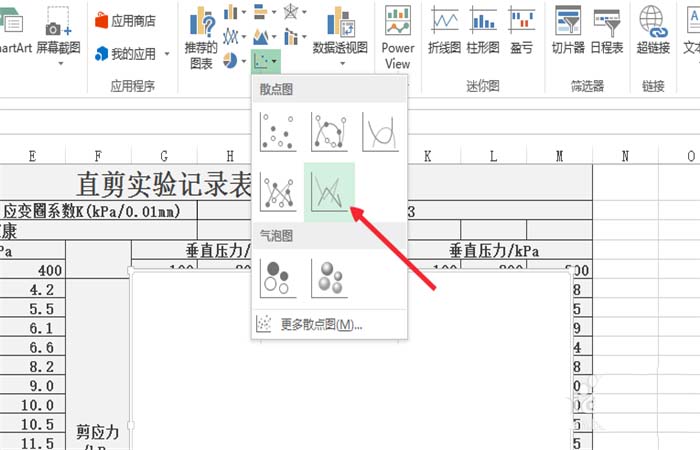
1、首先,我们打开我们需要制作图表的的excel数据,然后点击【插入】——【散点图】——【带折线的散点图】,插入一个空白图表
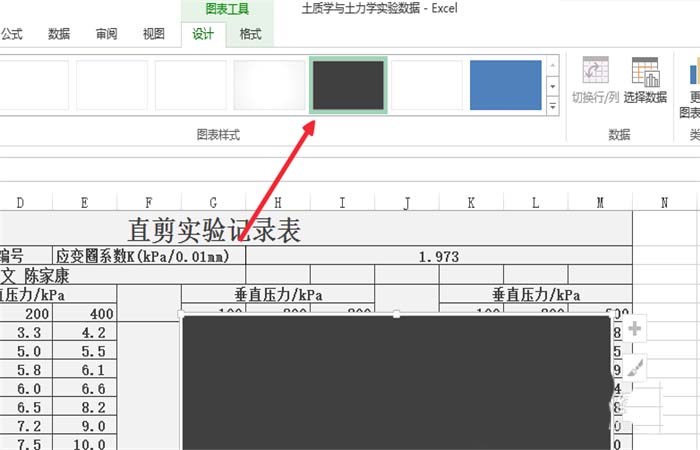
2、为了使图表更加的显眼,直观,在这里我们将图表背景换成了黑色,在设计中我们可以对图表的样式进行设定。
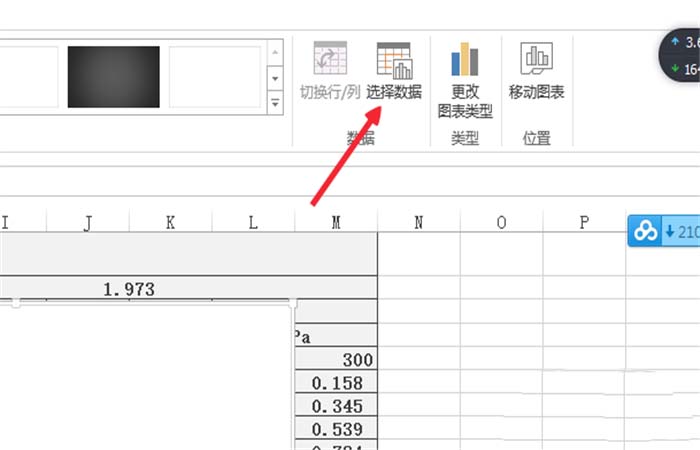
3、然后点击【图表工具】——【设计】——【选择数据】,进行数据的添加
4、在【选择数据源】的对话框中,点击【添加】,选择需要添加的XY轴的数据值

5、在【编辑数据系列】中,首先我们要编辑该曲线的名称,然后选择X轴的数据源,点击X轴【选择区域】前的小方框。
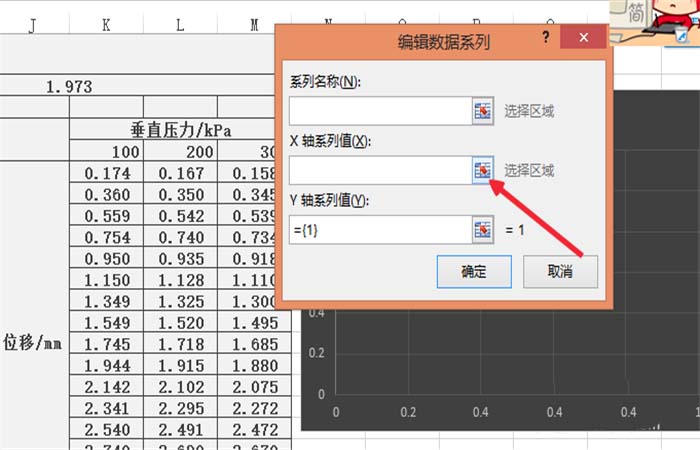
6、对话框变为小矩形框,然后我们就可以选择我们的数据源,选中数据之后我们点击小矩形框右侧的小方框,X轴的数据选择完毕,Y轴的选择同X轴一样,不再赘述。在选择完毕之后,点击【确定】,回到【编辑系列数据源】对话框中

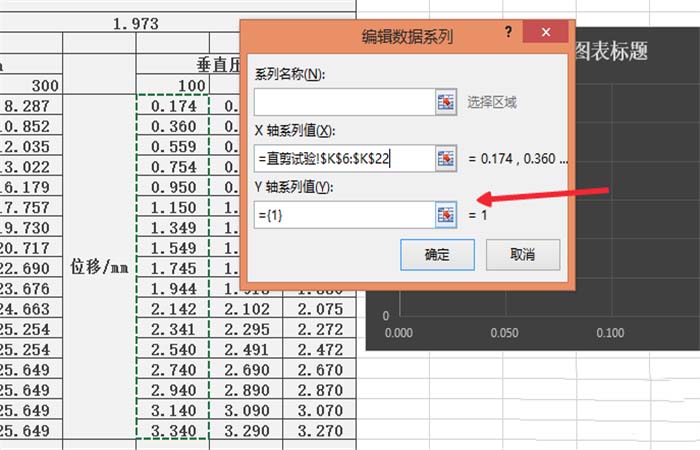
7、然后我们添加第二条曲线,同添加第一条曲线一样,【添加】——【编辑系列名称】——【选择XY轴的数据源】——【确定】。

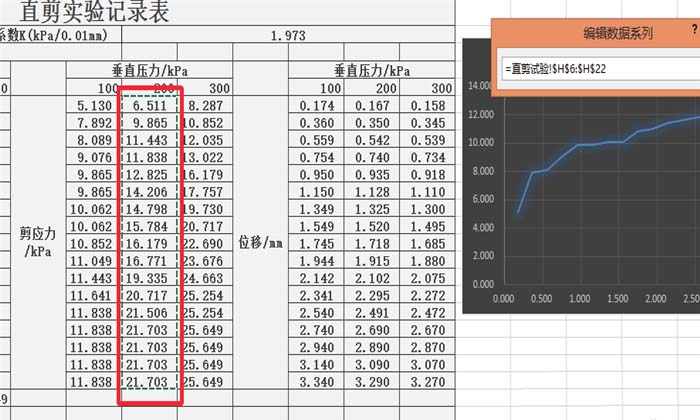
8、添加第三条,第四条的方法均为上述过程,在添加完所有的曲线之后,我们需要对总表的横纵坐标中标题进行编辑,点击【添加图表元素】——【轴标题】——【主要横坐标轴】,然后在图表中的文本框中编辑标题。

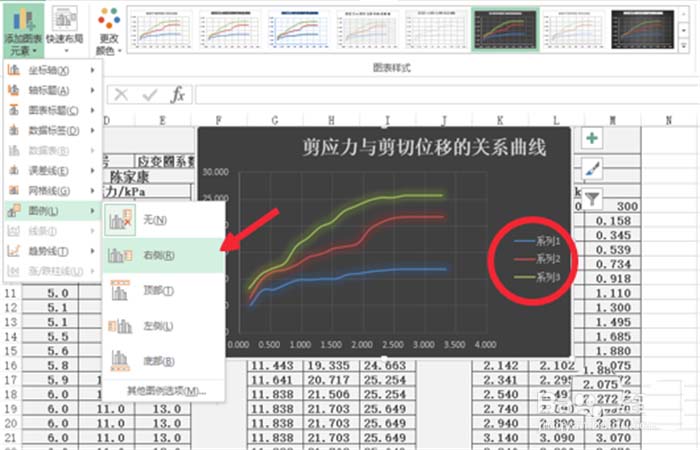
9、最后,添加图例,说明各条曲线代表的意义。点击【添加图表元素】——【图例】——【右侧】,进行图例的添加,到此,一个完整的图表制作成功。
以上就是excel怎么合并合并两个折线图表的全部内容了,大家都学会了吗?
 扫一扫,访问手机页面