虽然大家经常使用excel2013,但是绝大部分人都不知道excel2013如何插入打钩方框,下面就来看看excel2013插入打钩方框教程吧。
在excel2013插入打钩方框的方法
在excel2013插入打钩方框的方法一:插入特殊符号
1.这种方法在Word中有所介绍,步骤一致,单击菜单栏--“插入”--“符号”。
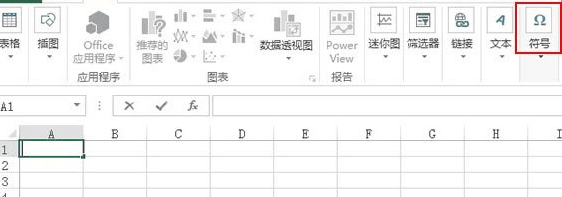
在excel2013插入打钩方框的方法图1
2.在符号选项界面中,先将字体调整到Wingdings 2 然后就能在下面看到打钩方框了,选择,插入即可。
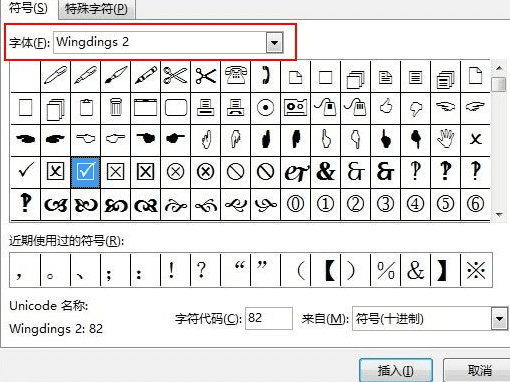
在excel2013插入打钩方框的方法图2
3.已经插入到Excel单元格中。
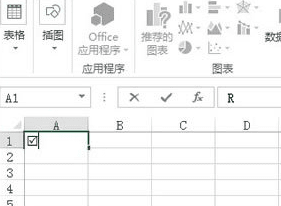
在excel2013插入打钩方框的方法图3
在excel2013插入打钩方框的方法二:利用复选框功能插入
1.单击菜单栏--“开发工具”--“插入”--“复选框”,就是打钩的小方框。
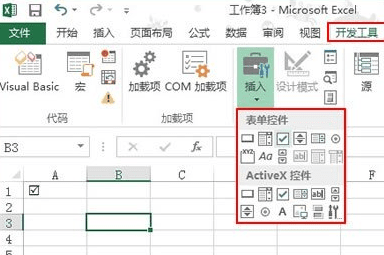
在excel2013插入打钩方框的方法图4
2.点击之后,鼠标的样子会变,这时在Excel页面画出方框,大小可以自己任意指定。名称也能随意修改。
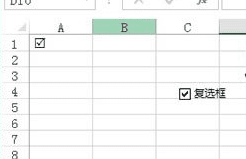
在excel2013插入打钩方框的方法图5
以上就是excel2013插入打钩方框教程,希望可以帮助到大家。
 扫一扫,访问手机页面
刺客信条英灵殿开宝箱三把钥匙在哪 刺客信条英灵殿三把钥匙获取方法一览
2026-03-06

2026-03-06

2026-03-08

首日登顶ios免费榜,一场直播读懂《合金弹头:觉醒》流行密码
2026-03-08













