怎么在excel2003中将文本转化数字格式?想知道的朋友就跟小编一起来看看这篇在excel2003中将文本转化数字格式的图文教程吧。
excel2003将文本转化数字格式的方法
文本转化数字步骤1:我们可以在不进行操作的空白区域单元格内输入1,如下图,这个1是为了下面步骤中参与计算用的数据;选中数据1的单元格,这里要保证这个单元格的格式为数字格式;
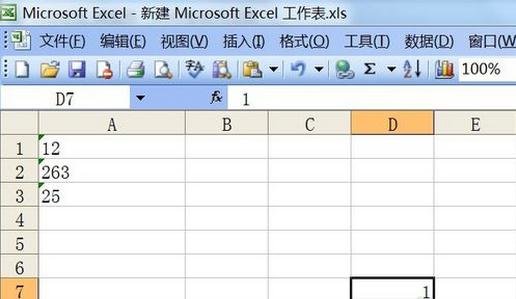
excel2003将文本转化数字格式的方法图1
文本转化数字步骤2:选中这个单元格,执行菜单中的“编辑”-“复制”命令 ,我们当然也可直接按键盘上的ctrl+c键;
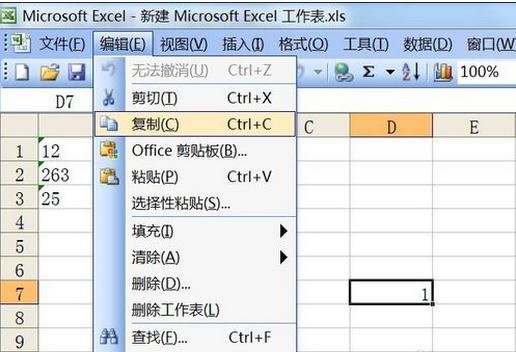
excel2003将文本转化数字格式的方法图2
文本转化数字步骤3:然后再选中所要转换格式的数据范围,如下图中的 A1至A3单元格数据;
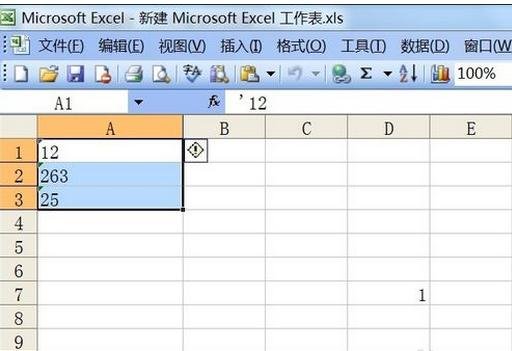
excel2003将文本转化数字格式的方法图3
文本转化数字步骤4:选中数据后,我们点击菜单中的“编辑”-“选择性粘贴”;
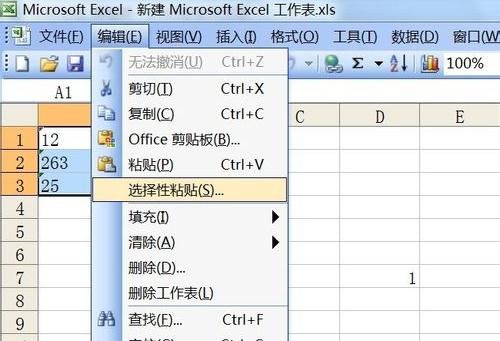
excel2003将文本转化数字格式的方法图4
文本转化数字步骤5:打开“选择性粘贴”对话框, 如下图所示;
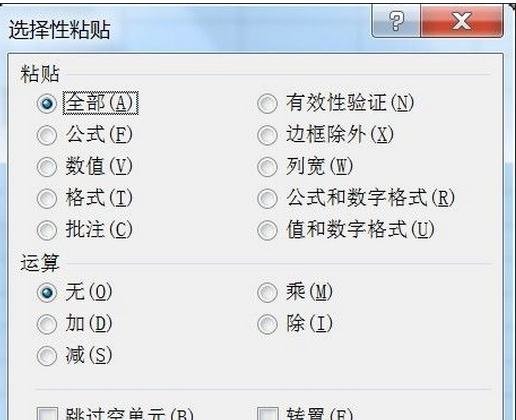
excel2003将文本转化数字格式的方法图5
文本转化数字步骤6:在“选择性粘贴”对话框中,我们在“运算”栏中找到“乘”,在前的单选框前打勾;选择好后点击“确定”;
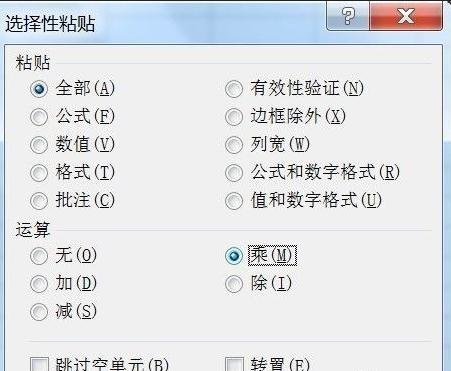
excel2003将文本转化数字格式的方法图6
文本转化数字步骤7:之后大家仔细观察,区域中右上角出现一个提示符号,点击下三角打开选项,我们找到“转换为数字”;
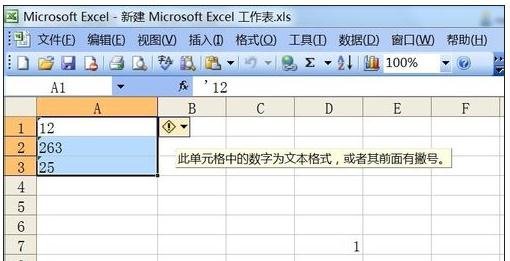
excel2003将文本转化数字格式的方法图7

excel2003将文本转化数字格式的方法图8
文本转化数字步骤8:现在大家看下文本是不是变数字格式了。大家注意:数字默认是右对齐,而文本是左对齐的。
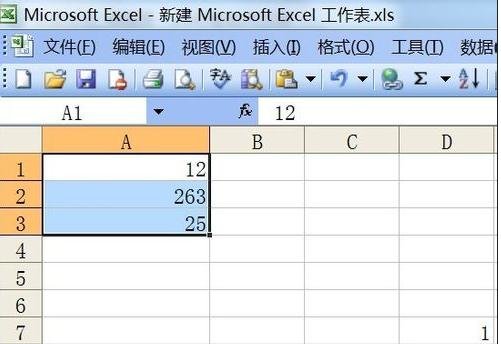
excel2003将文本转化数字格式的方法图9
以上就是在excel2003中将文本转化数字格式的图文教程了,大家都学会了吗?
 扫一扫,访问手机页面