如何解决excel2003状态栏不显示自动求和的问题?下文就是小编给大家分享的excel2003状态栏不显示自动求和的解决方法。
excel2003状态栏不显示自动求和的解决方法
解决不显示求和步骤1:大家知道如果我们选择一个数据的话,会在状态栏显示数据求和的值。如图所示。
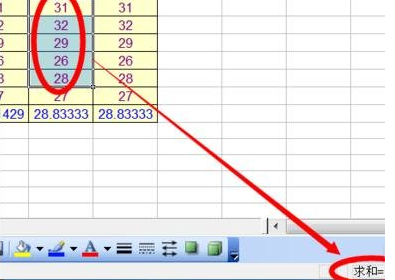
excel2003状态栏不显示自动求和的解决方法图1
解决不显示求和步骤2:但有的时候我们会发现这个状态栏中不出现这个数据了,怎么回事。其实有两种情况。第一种情况如图所示。
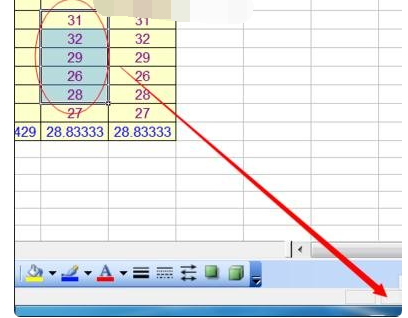
excel2003状态栏不显示自动求和的解决方法图2
解决不显示求和步骤3:这种情况是什么原因呢,其实我们可以在这个位置右击状态栏,在弹出的菜单中选择求和就可以了。
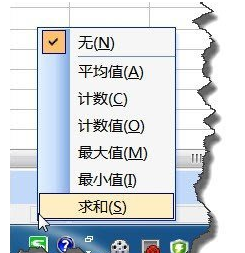
excel2003状态栏不显示自动求和的解决方法图3
解决不显示求和步骤4:EXCEL根本就没有状态栏,怎么办呢?
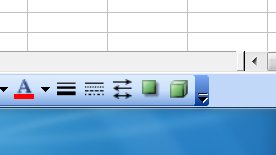
excel2003状态栏不显示自动求和的解决方法图4
解决不显示求和步骤5:我们可以在“工具”菜单中选择“选项”命令。
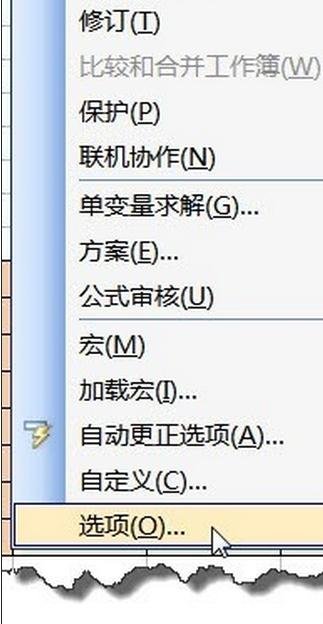
excel2003状态栏不显示自动求和的解决方法图5
解决不显示求和步骤6:在“选项”窗口中选择"视图“选项卡。
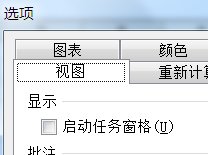
excel2003状态栏不显示自动求和的解决方法图6
解决不显示求和步骤7:在"视图“选项卡下勾选”状态栏“就可以解决问题。

excel2003状态栏不显示自动求和的解决方法图7
以上就是如何解决excel2003状态栏不显示自动求和的问题的全部内容了,大家都学会了吗?
 扫一扫,访问手机页面