怎么在excel2003中创建数字下拉菜单?下面就一起去看一看在excel2003中创建数字下拉菜单的图文教程,相信可以帮助到大家的。
excel2003创建数字下拉菜单的方法:
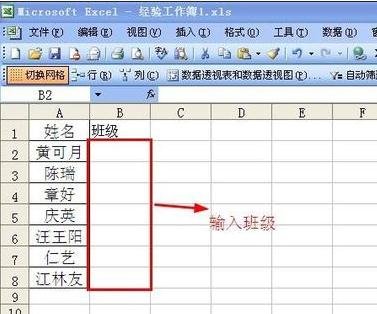
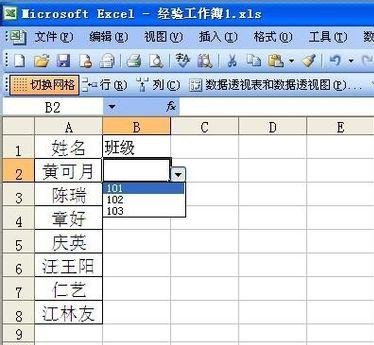
创建数字下拉菜单步骤1:制作表格:这里在A列输入姓名;在B列输入班级。现在要在班级输入101、102和103班三个班级。有的同学班级是重复的。
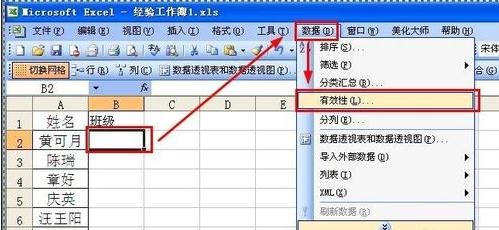
创建数字下拉菜单步骤2:设置下拉列表第一步:鼠标点击B2单元格——点击“数据”——点击“有效性”
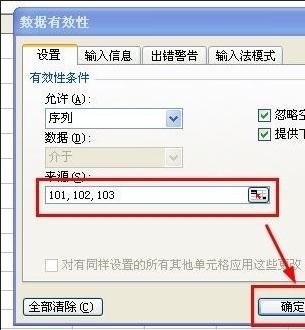
创建数字下拉菜单步骤3:在弹出的“数据有效性”对话框中,找到并点击序列;在“提供下拉箭头”前的方框中打上对勾;

创建数字下拉菜单步骤4:点击来源——在来源中输入”101,102,103“——点击“确定”。
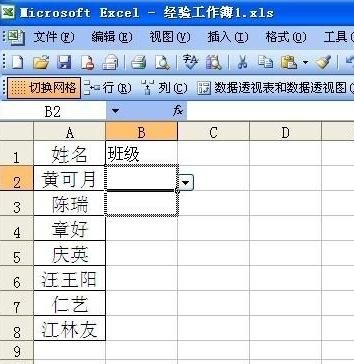
创建数字下拉菜单步骤5:B2单元格会出现下拉箭头——鼠标点击B2单元格,在将鼠标移到单元格的右下角,鼠标呈现实心十字架是,从上向下拖动鼠标,这就完成了对格式的复制
创建数字下拉菜单步骤6:最后在每个姓名后面的班级列点击下拉箭头,找到对应班级点击下就完成了对班级的输入。
以上就是在excel2003中创建数字下拉菜单的图文教程了,大家都学会了吗?
 扫一扫,访问手机页面
2026-03-07

2026-03-09

2026-03-08

2026-03-10














