大家想知道如何给excel2013表格加密吗?如今文件的安全已经变得尤为重要了,下面就一起来看看给excel2013表格加密教程吧。
excel2013表格加密的方法教程
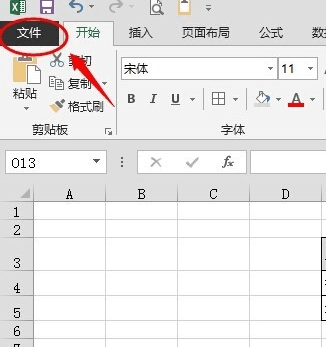
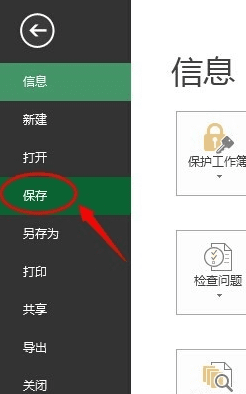
建立好excel表格数据后,点击【文件】-【保存】选项
excel2013表格加密的方法教程图1
excel2013表格加密的方法教程图2
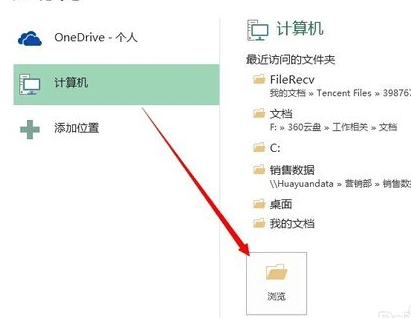
在右边点击选择计算机,然后点击【浏览】按钮选择一个目录来保存文件。
excel2013表格加密的方法教程图3
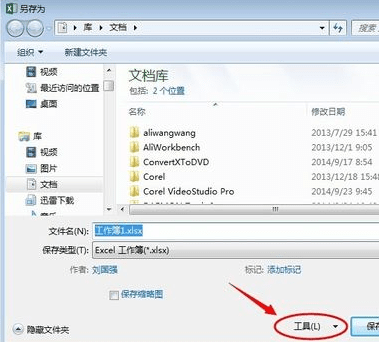
在弹出【另存为】窗口后,点击右下角的【工具】按钮,在下拉子菜单中选择【常规选项】。
excel2013表格加密的方法教程图4
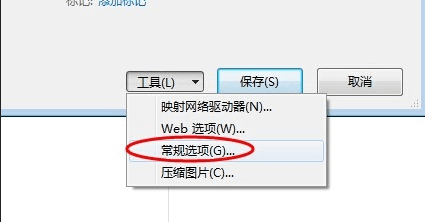
excel2013表格加密的方法教程图5
在【常规选项】窗口中,可以根据自己需要设置【打开权限密码】【修改权限密码】
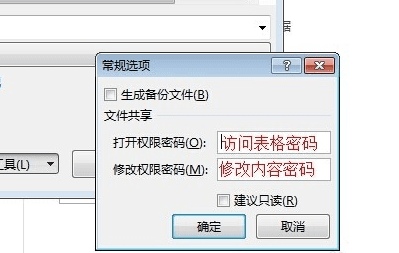
excel2013表格加密的方法教程图6
设置好以后,点击确定按钮,在弹出的重复输入密码框中再次输入后点击确定,返回到另存为窗口,点击保存表格。
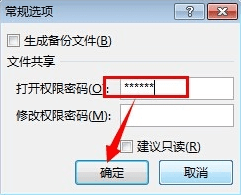
excel2013表格加密的方法教程图7
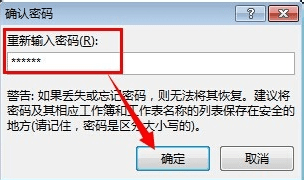
excel2013表格加密的方法教程图8
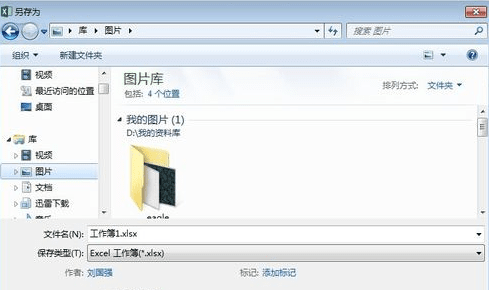
excel2013表格加密的方法教程图9
关闭文档表格,进入保存目录重新打开excel文件。这是弹出输入密码窗口,如果输入错误,会弹出提示无法打开;输入正确的密码后才能查看和修改文档内容。
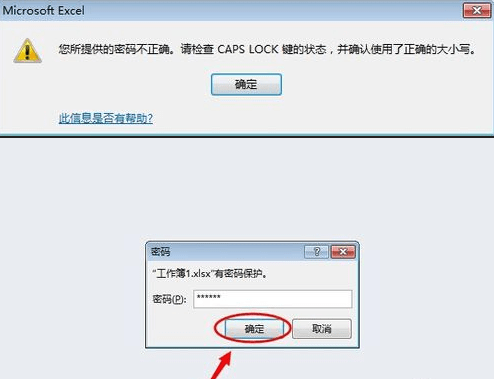
excel2013表格加密的方法教程图10

excel2013表格加密的方法教程图11
以上就是给excel2013表格加密教程,希望可以帮助到大家。
 扫一扫,访问手机页面
时间:03-07
时间:03-08
时间:03-08
时间:03-08

2026-03-09

2026-03-08

2026-03-09

2026-03-08











