大家知道excel2013如何用红色突出特定单元格?如果不知道的话,那就来瞧一瞧小编给大家讲解的方法哦,希望大家能够得到帮助。
excel2013用红色突出特定单元格的方法:
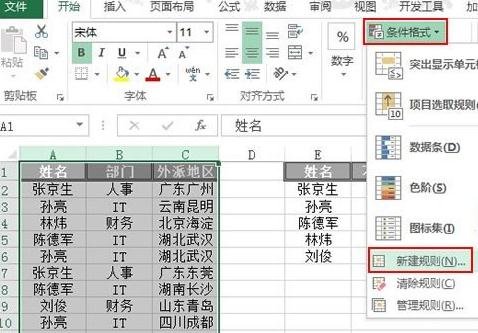
①选中A:C列,单击菜单栏--开始--条件格式--新建规则。
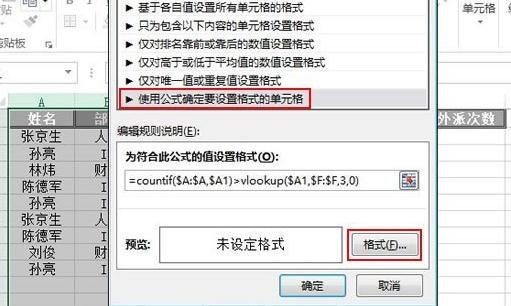
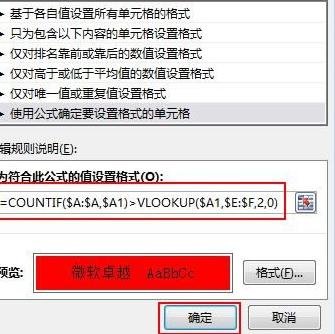
②规则类型选为使用公式确定要设置格式的单元格,输入公式:=COUNTIF($A:$A,$A1)>VLOOKUP($A1,$E:$F,2,0) 点击格式按钮。
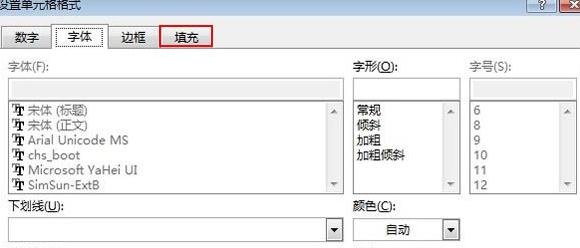
③弹出设置单元格格式界面,点击填充选项卡。
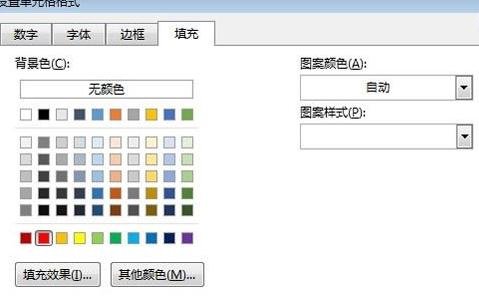
④选择一款颜色,确定。
⑤这时会返回编辑格式规则界面,确定。
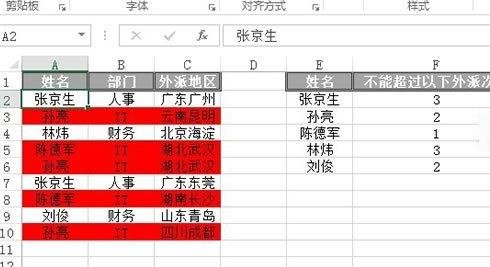
⑥不符合规则的人员被红色标记出来了,如下图所示:
以上就是excel2013用红色突出特定单元格教程,希望可以帮助到大家。
 扫一扫,访问手机页面
2026-03-09

2026-03-08

2026-03-09

2026-03-09












