使用Word2003编辑文档如果没有及时保存怎么办?下面跟着小编一起去了解在Word2003文档中设置自动保存的间隔时间的具体方法吧,希望能帮助到大家!
设置Word2003文档自动保存的间隔时间的步骤:
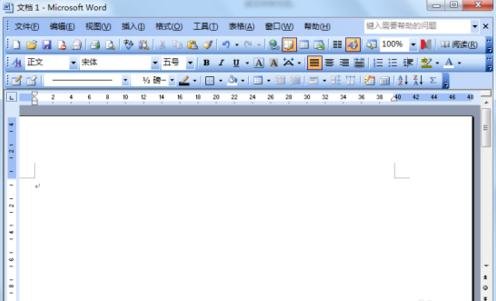
一、在桌面Word2003文档图标双击鼠标左键,将其打开运行。启动Word2003文档编辑程序。如图所示;
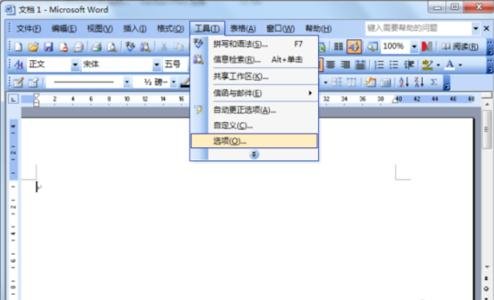
二、在Word2003文档窗口,依次点击“工具-->选项”命令选项。如图所示;
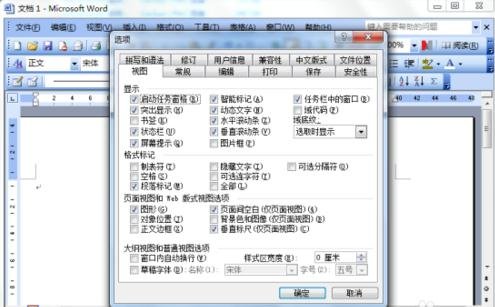
三、点击“选项”后,这个时候会弹出“选项”对话窗口。如图所示;
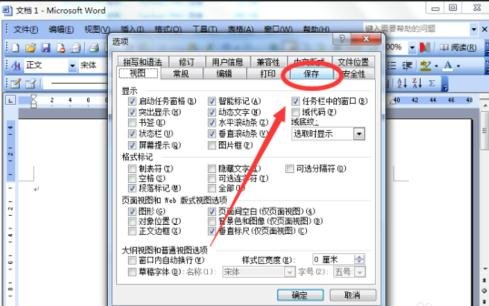
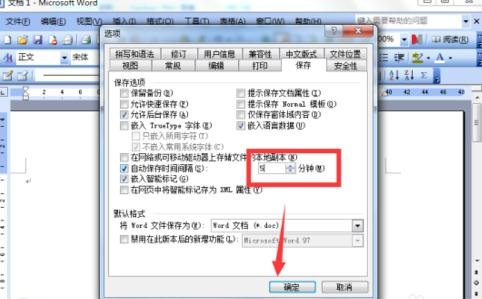
四、在选项对话窗口中,将选项卡切换到“保存”选项卡栏。如图所示;
五、在保存选项卡窗口中,我们看到这么一项“自动保存时间间隔”将其选中。如图所示;

六、在“自动保存时间间隔”右侧设置自动保存的时间间隔(范围1-120分钟)。然后再点击“确定”按钮。设置之后Word2003文档将按照所设置时间间隔自动生成文档的恢复文件。如图所示;
以上就是在Word2003文档中如何设置自动保存的间隔时间的全部内容了,大家都学会了吗?
 扫一扫,访问手机页面
2026-03-07

2026-03-09

2026-03-09

2026-03-09













