有很多朋友不知道excel2013 如何插入日期选择器,那么就给大家分享excel2013插入日期选择器教程,大家可以去下文看一看,相信是值得伙伴们学习的哦!
excel2013 插入日期选择器的方法:
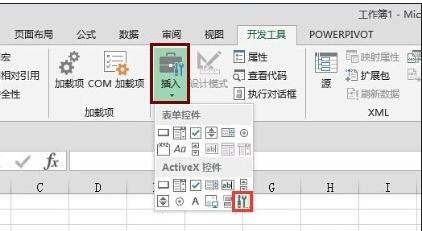
插入日期选择器步骤1:在开发工具栏选择插入-其他控件,打开其他控件选择框。
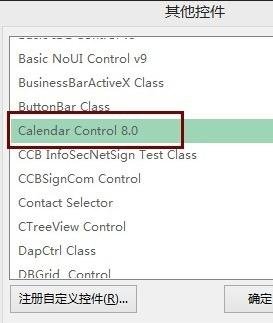
插入日期选择器步骤2:在选择框中选择calendar control8.0,确定。
插入日期选择器步骤3:在适当的位置绘制日历,并将高度和宽度适当调整。这时的日历控件还比较原始,不会点击日期后自动隐藏日历并在单元格内填入日期,这时就需要添加自己的代码。
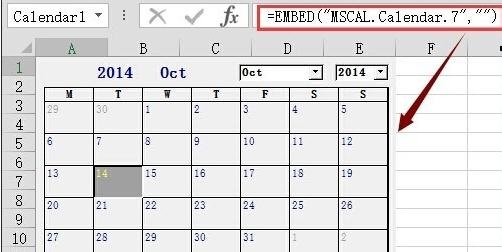
插入日期选择器步骤4:在设计模式下双击日历。
插入日期选择器步骤5:点击设计模式,当图表颜色变深后就是设计模式,打开代码编辑器。
插入日期选择器步骤6:在光标处输入下方的代码:
ActiveCell = Calendar1.Value Me.Calendar1.Visible = FalseEnd Sub
Private Sub Worksheet_SelectionChange(ByVal Target As Range)
If Target.Column = 1 Or Target.Column = 2 Then
\'此处的1和2为你要显示日历的列序号
Me.Calendar1.Left = Target.Left Me.Calendar1.Top = Target.To If Target.Value <> "" Then Me.Calendar1.Value = Target.Value Else Me.Calendar1.Value = Now( End I Me.Calendar1.Visible = TruElse Me.Calendar1.Visible = FalseEnd If
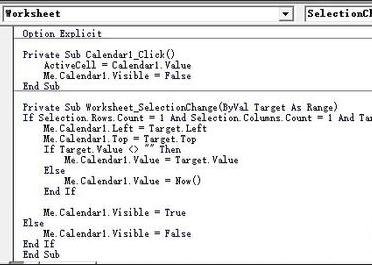
插入日期选择器步骤7:关闭代码编辑器,将EXCEL保存为启用宏的工作薄。

插入日期选择器步骤8:再次打开该工作薄,点击第一列或者第二列,就可以弹出日历选择器,选择日期后,在单元格内会插入日期,日历选择器消失。注意这是在非编辑模式下才可以实现的。
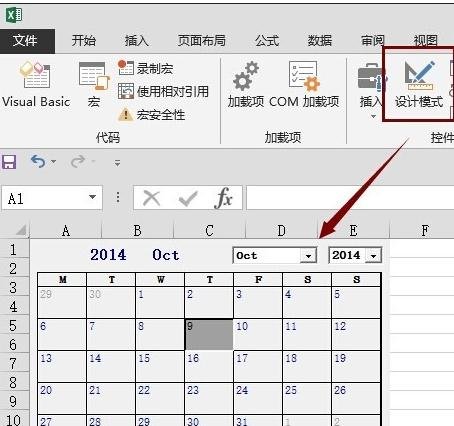
插入日期选择器步骤9:EXCEL除了这个日历控件外还有一个另一个比较简单的日历选择器Microsoft date and time picker control(SP6)。
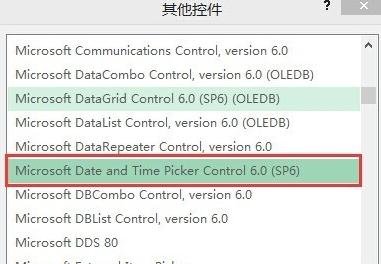
插入日期选择器步骤10:插入该控件后,在非设计模式下即可点击弹出日期选择界面。如下:
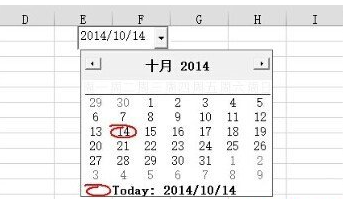
以上就是excel2013插入日期选择器教程,希望可以帮助到大家。
 扫一扫,访问手机页面