如何在word2016中设置文字效果?今天小编就为大家讲一下word2016设置文字效果的步骤,有需要的小伙伴可以一起来看看喔。
word2016中设置文字效果的步骤如下:
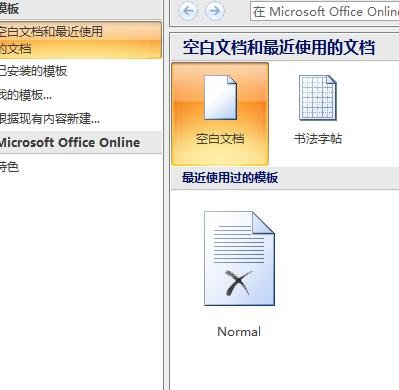
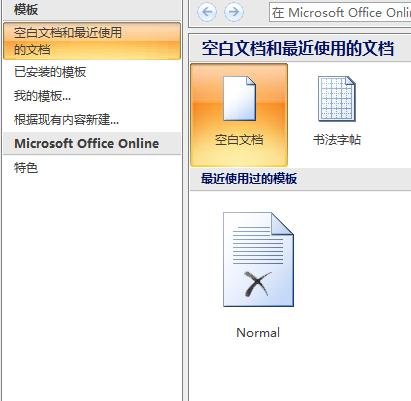
步骤一:双击桌面快捷键运行word程序,点击”office“按钮,单击”新建“命令,弹出新建文档窗口,选择”空白文档“,新建一个空白文档。
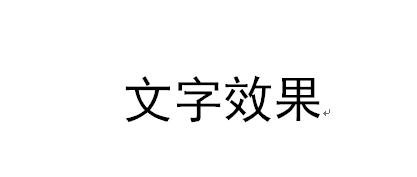
步骤二:鼠标左键单击文档任意位置,将光标定位在文档空白处,调整输入法,输入需要添加效果的文字。
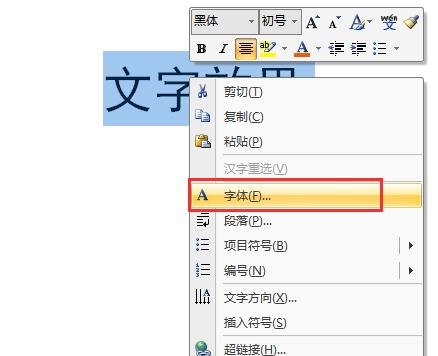
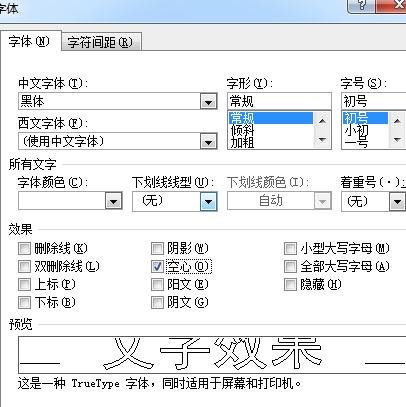
步骤三:按住鼠标左键,拖动鼠标选中需要添加效果的文字,鼠标右键单击打开列表,选择“字体”,打开“字体”对话框。
步骤四:打开“文字”对话框后,可通过勾选“阴影”、“空心”、“阴文”、“阳文”等选项添加简单的文字效果。
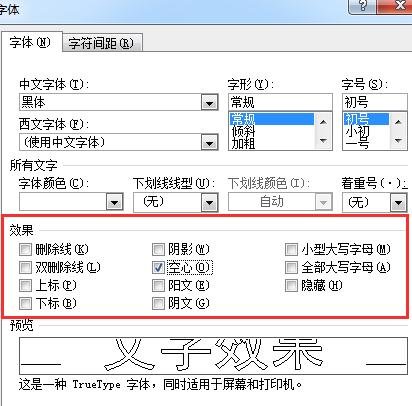
步骤五:完成相应的效果设置后,鼠标左键单击“确定”按钮,确认操作并关闭“字体”对话框。
步骤六:新建空白文档,鼠标左键单击文档任意位置,将光标定位在文档空白处,调整输入法,输入需要添加效果的文字。
步骤七:按住鼠标左键,拖动鼠标选中需要添加效果的文字,选择“插入”选项,单击“艺术字”图标打开其下拉列表,鼠标左键单击选择需要的文字效果即可。
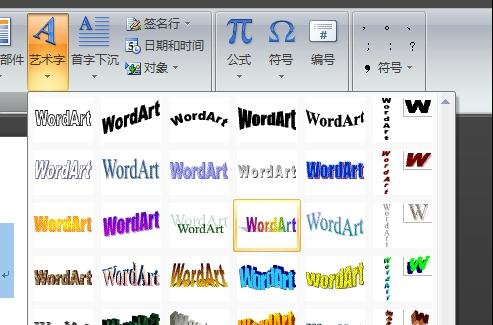
以上就是如何在word2016中设置文字效果的全部内容了,大家都学会了吗?
 扫一扫,访问手机页面
刺客信条英灵殿开宝箱三把钥匙在哪 刺客信条英灵殿三把钥匙获取方法一览
2026-03-06

2026-03-06
2026-03-08

首日登顶ios免费榜,一场直播读懂《合金弹头:觉醒》流行密码
2026-03-08













