你是否知道powerpoint2007如何锁定对象?下面将给大家分享一下powerpoint2007锁定对象教程哦,下面我们就一起去学习学习吧。
设置锁定对象的方法
打开powerpoint2007软件,如图:
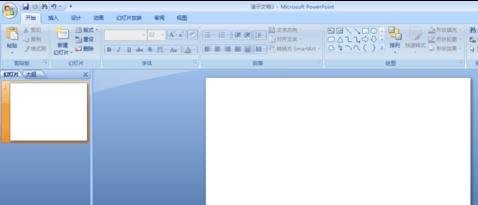
设置锁定对象的步骤图1
单击工具栏“插入”选择“形状”单击,在下拉列表中选择太阳,在画布上拉出一个太阳,填充为红色,如图:
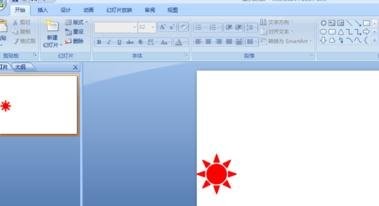
设置锁定对象的步骤图2
单击工具栏“动画”,选择“自定义动画”单击,如图:
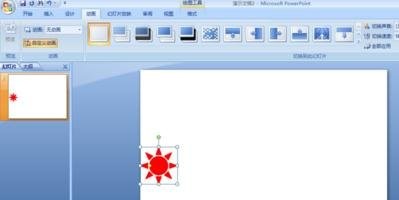
设置锁定对象的步骤图3
选中画布上的太阳,单击\'添加效果“,在下拉式列表选择”出现“,如图:
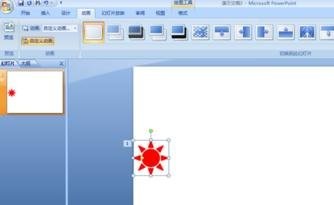
设置锁定对象的步骤图4
再次选择画布上的太阳,单击”添加效果“,在下拉式列表中选择”动作路径“,”绘制自定义路径“”曲线“,如图:
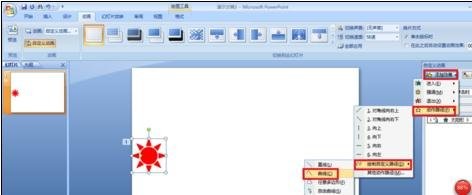
设置锁定对象的步骤图5
在画布上画出路径曲线,如图
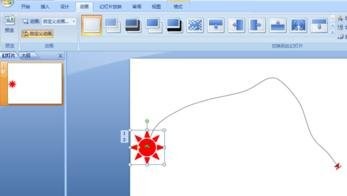
设置锁定对象的步骤图6
放映,观察效果,如图:

设置锁定对象的步骤图7

设置锁定对象的步骤图8
以上就是powerpoint2007锁定对象教程,希望可以帮助到大家。
 扫一扫,访问手机页面
2026-03-09

2026-03-09
2026-03-09

2026-03-06












