怎么在ppt2013中使用触发器设置标注效果?下面小编就分享了在ppt2013中使用触发器设置标注效果的具体步骤,希望感兴趣的朋友都来共同学习哦。
ppt2013利用触发器设置标注效果的方法
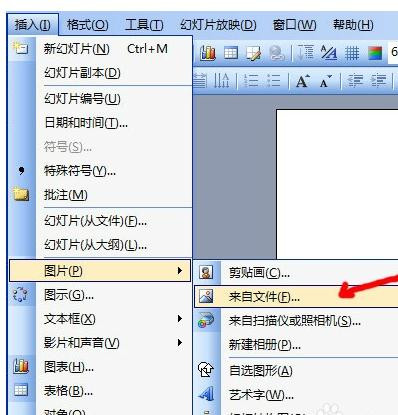
利用“插入”菜单在PPT插入一张图片,如花朵。
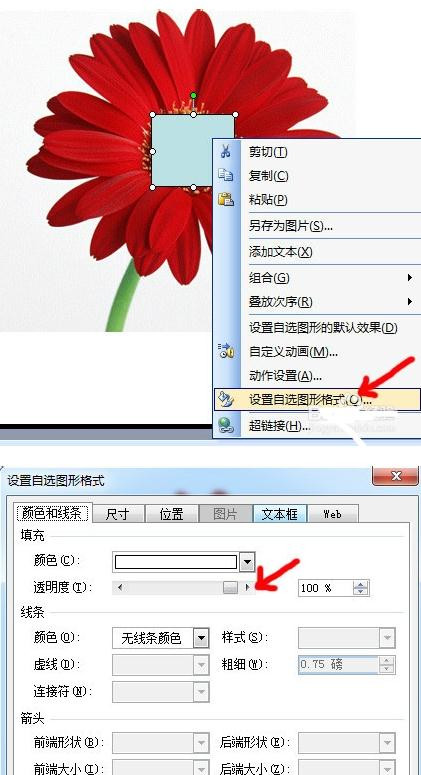
利用绘图工具在花蕊上画一矩形,并右击选择“设置自选图形格式”,将填充项“透明度”设为100%,和线条项设为“无线条颜色”。
添加一文本框并输入名称,如花蕊。
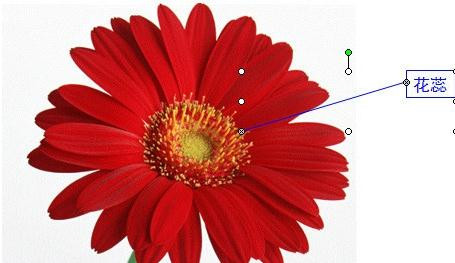
将文本框设置动画效果。
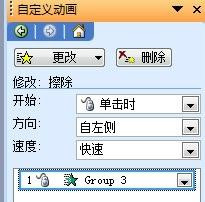
选择“效果选项”,在“计时”项中点击“触发器”,在“单击下列对象时启动效果”中选择矩形并确定。
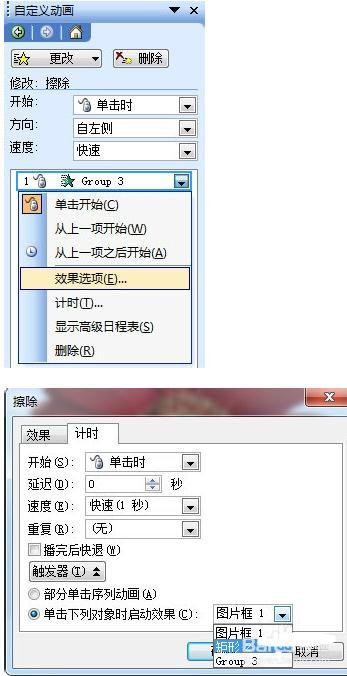
演示一下,当鼠标点击花蕊后便出现名称。
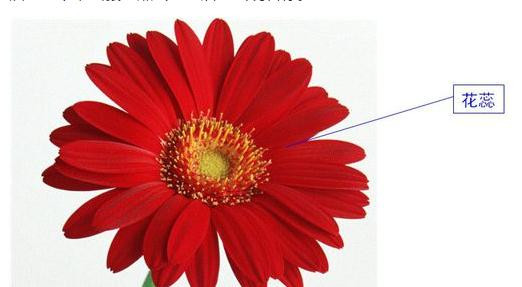
以上就是在ppt2013中使用触发器设置标注效果的具体步骤了,大家都学会了吗?
 扫一扫,访问手机页面
2026-03-08
2026-03-07
2026-03-09

2026-03-07













