怎么在ppt2010中给文字添加渐变效果?下面就是在ppt2010中给文字添加渐变效果的具体步骤,希望可以帮助到有需要的小伙伴哦,。
ppt2010给文字添加渐变色教程
①我们启动PowerPoint2010,插入一个文本框,输入一些文字,让文字加粗,这样效果更加明显。选中文字,单击菜单栏--格式--文本填充--渐变--其他渐变。

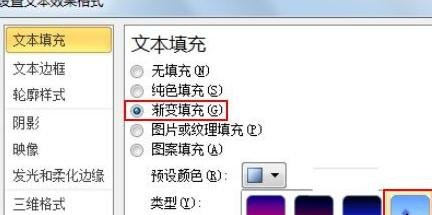
②弹出设置文本效果格式对话框,在文本填充中勾选渐变填充,预设颜色选为雨后天晴这款样式,如下所示。
③单击渐变光圈1,颜色设置为棕色。
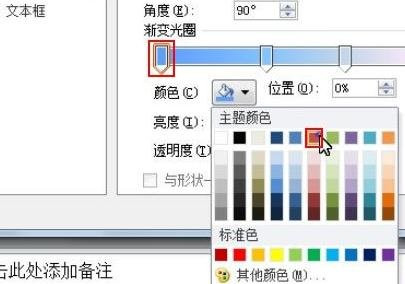
④单击渐变光圈2,选择颜色,这里我们选为红棕色。
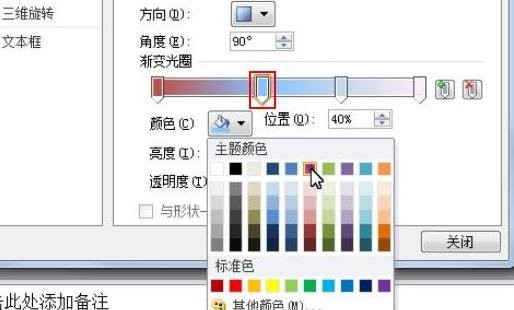
⑤光圈3,橙色,调整光圈位置,也就是所占比例,可以看下面的图。
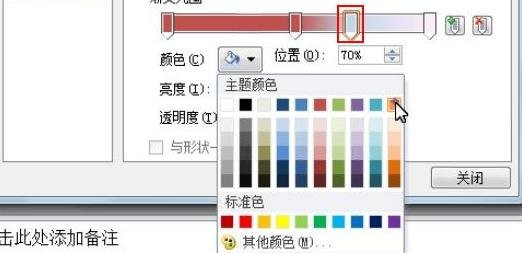
⑥选择最后一个光圈,设置为橙色,与光圈3相同即可。
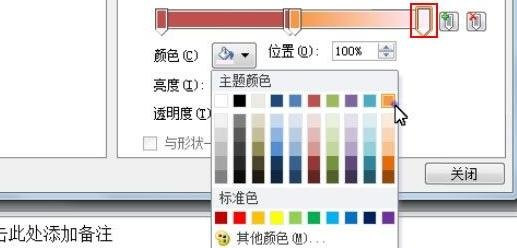
⑦确定之后,返回主页面,就能看到我们设置的文本上下颜色不一的效果了。

以上就是在ppt2010中给文字添加渐变效果的具体步骤了,大家都学会了吗?
 扫一扫,访问手机页面
2026-03-08
2026-03-07
2026-03-09

2026-03-07













