近来有不少人问小编excel2010数据透视表计算字段如何添加这个问题,别急,今天小编就给大家带来了详细步骤,一起来看看吧!
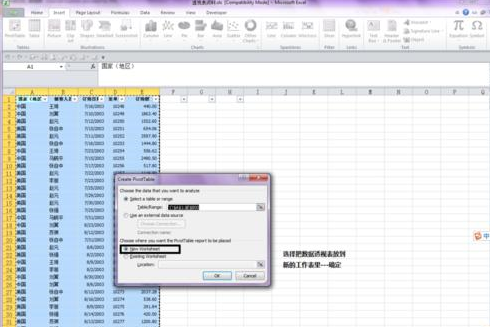
1、选中表格数据源,点击插入----数据透视表---数据透视表

2、打开创建数据透视表对话框,选择把数据透视表放到新的工作表里---确定
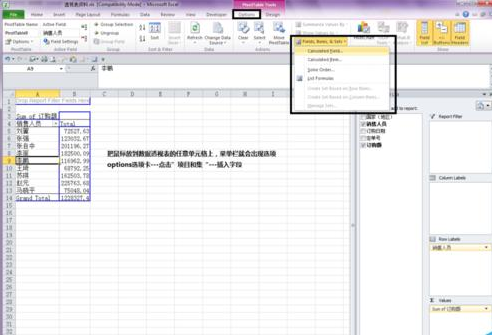
3、勾选字段“销售人员”和“订购额”,得到如下结果。我们需要在这个数据透视表里添加“提成”字段,提成按订购额的百分之二来算。

4、把鼠标放到数据透视表的任意一个单元格上,菜单栏就会出现选项options选项卡---点击“项目和集”---“插入计算字段”
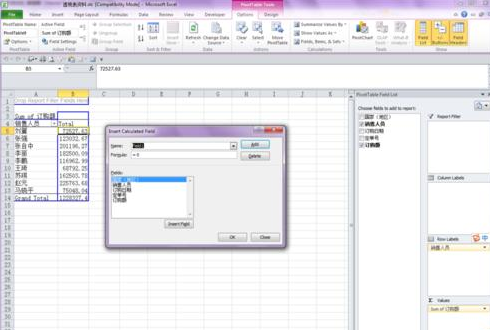
5、打开“插入计算字段”对话框。
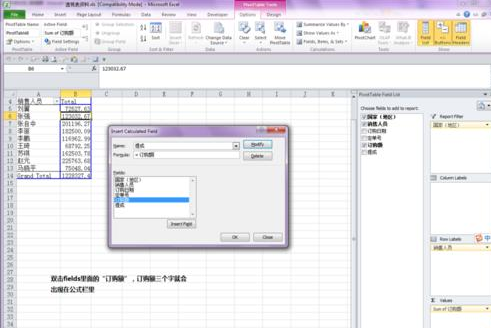
6、把鼠标放到名字一栏输入“提成”,然后点击旁边的“添加”按钮
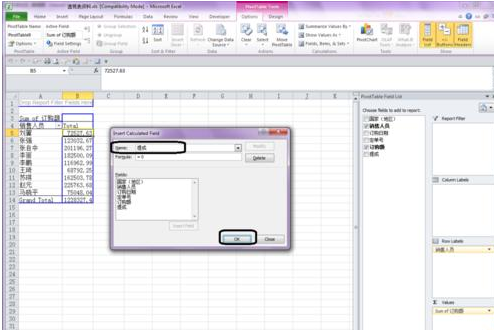
7、双击fields里面的“订购额”,“订购额”三个字就会出现在公式栏里。
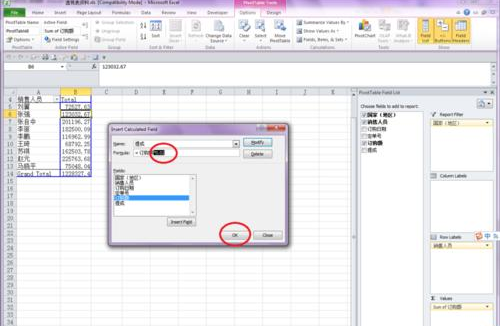
8、在公式栏的“订购额”后面输入*0.02(提成是按照订购额的百分之二来算的,所以公式=订购额*0.02),然后确定。
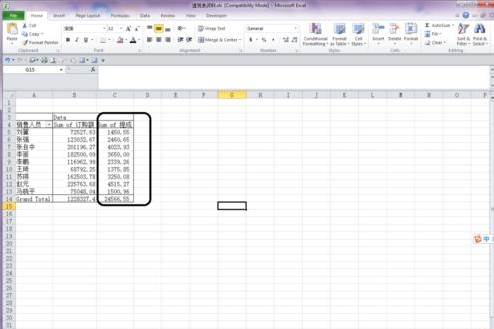
9、我们发现数据透视表有了提成字段。
以上就是excel2010数据透视表计算字段添加,希望可以帮助到大家。
 扫一扫,访问手机页面

2026-03-07

2026-03-09

2026-03-08

2026-03-09












