你是否想了解Word2007如何画流程图?下面就是小编给大家带来的Word2007画流程图教程,赶紧来看一下吧。
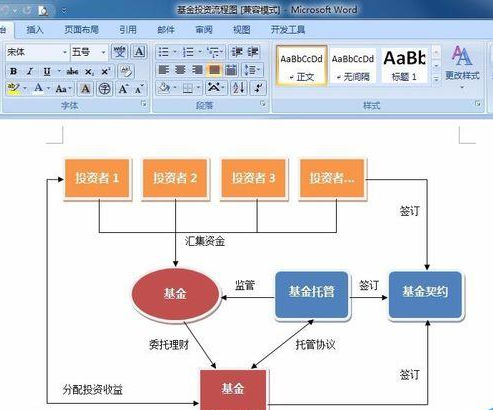
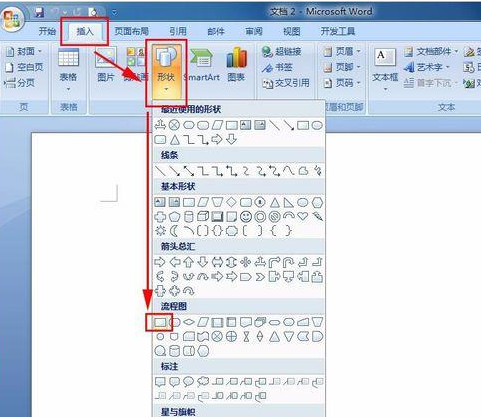
1、运行Word2007,在上方导航栏点击“插入”选卡,再点击“形状”,在下拉菜单中选择流程图的方角矩形点击
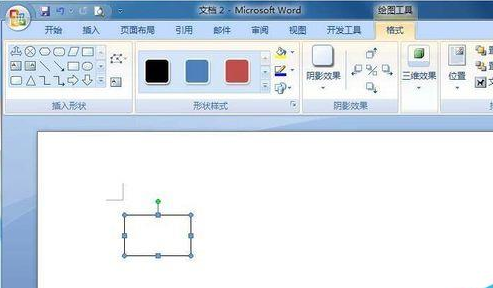
2、在页面画个矩形,鼠标点蓝色点调整好大小(点绿色点可以旋转),移动到合适的位置如
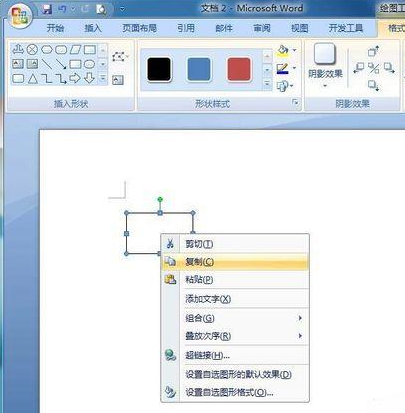
3、鼠标放在矩形内右健复制,再Ctrl+C粘贴3个矩形,如下图
4、用以上方法依次插入想要的形状,排列到适当的位置,如下图所示,后面也可以调整位置。
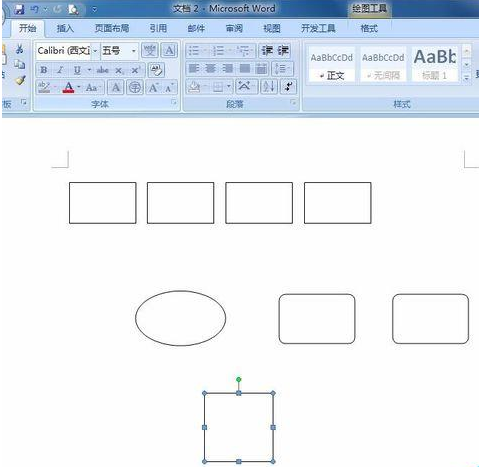
5、按住健盘Shift健,鼠标点击上方四个方角矩形,使它同时选中,如下图所示 - 副本
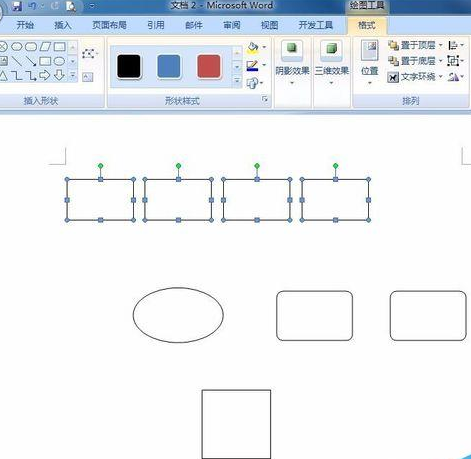
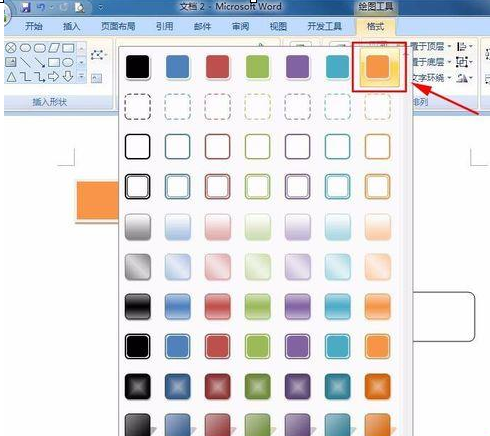
6、选择上方导航的“格式”菜单,左健点“形状样式”的下拉箭头,选择橙黄色,如图所示

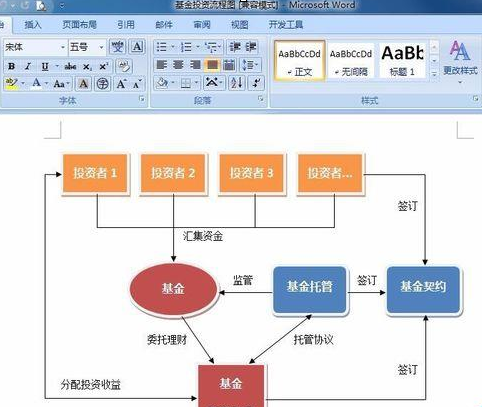
7、再把剩下的形状依次改为相应颜色的形状样式,如下图所示

8、依次选择插入、形状、线条,图形状图间标上线条和箭头,如下图所示(按着Shift健可标出直线)


9、在形状上右健弹出的对话框中选择“添加文字”,依次在各形状及相应空处添加文字,如下图
以上就是Word2007画流程图教程,希望可以帮助到大家。
 扫一扫,访问手机页面