下面一起来看看小编为大家准备的这篇在excel工作簿中单独提取一个表单的教程吧。相信一定不会让大家失望的。
excel工作簿单独提取一个表单的步骤
1、打开Excel原始文件

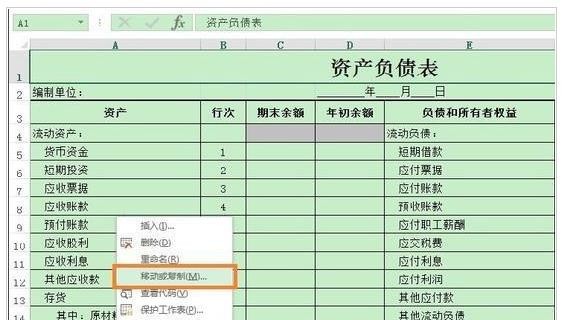
2、在需要提取的工作簿(表单)名称上单击右键,出现如图所示对话框,选择“移动或复制选项”;若一次性移动两张或以上的工作簿(表单),在选取工作簿(表单)时按住键盘Ctrl键,一次性同时选取所有工作簿(表单),并在其中一张工作簿(表单)名称上单击右键
3、弹出“移动或复制工作表”对话框。
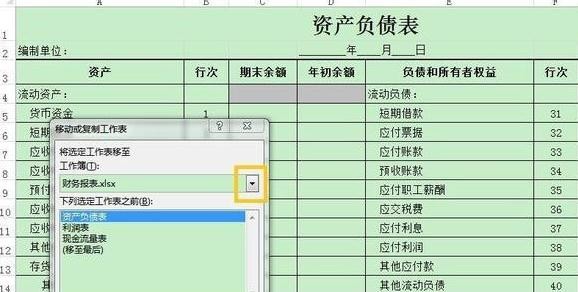
4、单击“工作簿”的下拉菜单,单击选择“(新工作簿)”
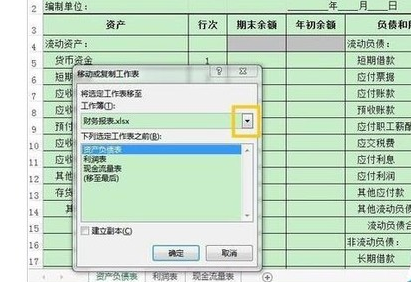
5、若要保留原文件中的工作簿(表单)数据,勾选“建立副本”选项,如图中红圈所示,再单击“确认”按钮。
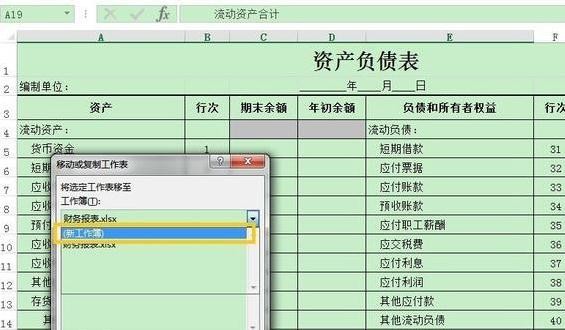
6、如此操作,工作簿(表单)就原封不动的提取完成。

以上就是在excel工作簿中单独提取一个表单的具体操作了,大家都学会了吗?
 扫一扫,访问手机页面