如何在excel中插入对象公式?今天小编就来跟大家分享一下在excel中插入对象公式的教程,大家可以去看一看哦。
excel插入对象公式的方法
步骤1:可以插入系统预定义好的公式
点击【插入】→【公式】,在接下来的下拉框中有圆面积、二项式定理、和的展开式等常用公式,如果需要可以直接插入。
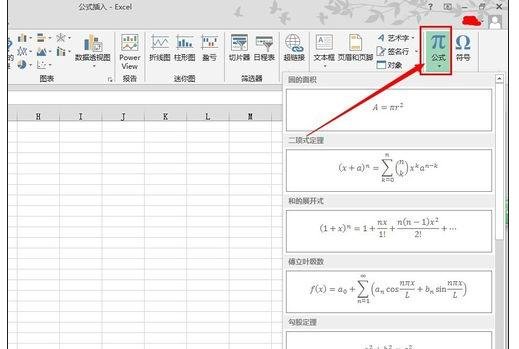
excel插入对象公式的方法图1
步骤2:插入microsoft 公式3.0
点击【插入】→【对象】,接着会弹出对象对话框;如图所示。
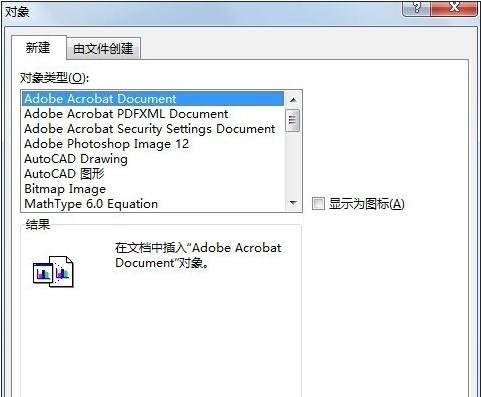
excel插入对象公式的方法图2
步骤3:下拉右边的滚动条,找到microsoft 公式3.0,选择它,点击确定。
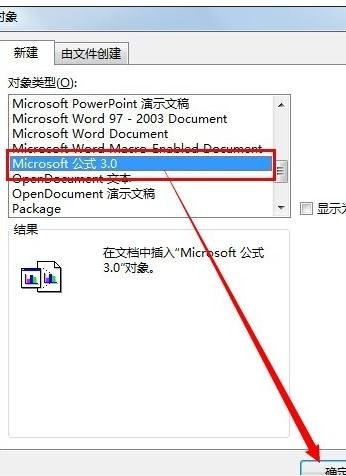
excel插入对象公式的方法图3
步骤4:我们会发现excel的界面发生了变化,变为了公式编辑界面,如图所示。
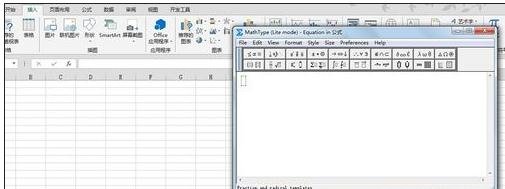
excel插入对象公式的方法图4
步骤5:公式编辑栏是我们主要用到的工具;接下来小编为大家做下图所示的一个实例。

excel插入对象公式的方法图5

excel插入对象公式的方法图6
步骤6:表示分号的符号在第二排的第二组里,如图所示。并且根号也在第二排的第二组里。
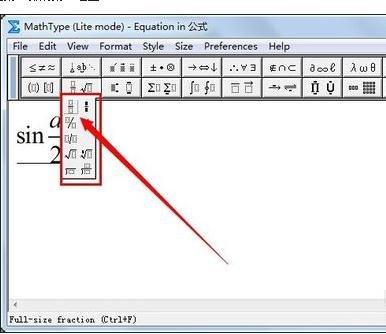
excel插入对象公式的方法图7
步骤7:希腊字母在第一排的最后三组里,如图所示。只要细心去找,一般的数学符号和公式都能通过这个工具栏找到。
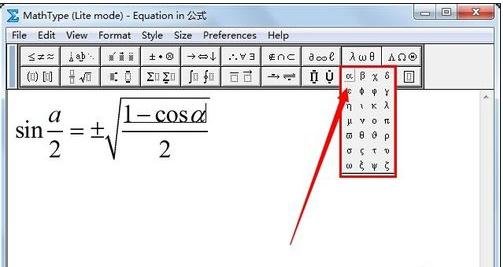
excel插入对象公式的方法图8
以上就是如何在excel中插入对象公式的全部内容了,大家都学会了吗?
 扫一扫,访问手机页面
2026-03-08

2026-03-08

2026-03-08

2026-03-09













